实用极简桌面搭建指南 适配AI工具打造专注远程办公环境
声明:文档由AI根据原文生成。
实用极简桌面的核心设计逻辑
合格的极简桌面应当支撑日常工作流,而非仅外观整洁。搭建的核心难点是在保证常用设备随手可及的同时,避免充电器、线缆等杂物堆满桌面,一套实用的桌面方案需要兼顾合理的收纳设计与能减少重复操作、降低屏幕切换频率的工具。
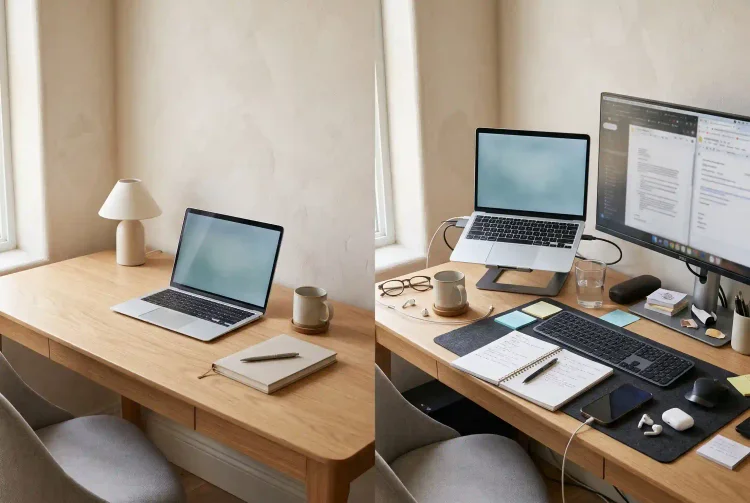
很多社交平台上的极简桌面参考方案在实际远程办公场景中难以落地,这类展示用桌面几乎没有接入任何供电线路,不需要为笔记本供电、给手机充电完成双因素认证、刷团队消息,也不用在午饭前连开四场视频会议。远程办公人群直接照搬拍摄用的极简桌面设计,很容易陷入“减法谬误”:把手机充电器、USB扩展坞、桌面计时器全部塞进抽屉,并不会消除你对这些物品的使用需求。
物理杂乱和数字杂乱会形成互相强化的循环:为了补偿桌面空间不足,你会在单块屏幕里塞下二十个浏览器标签页和三个重叠的通讯软件窗口,同时手机平放在鼠标垫旁,每次弹出横幅提醒都会打断你正在编辑的文档。打破这个循环需要把桌面设计当成统一系统,同步协调数字工具和物理人体工学设计,而不是把桌面家具和软件通知当成两个独立问题。
三区桌面布局规则 最大化释放可用空间
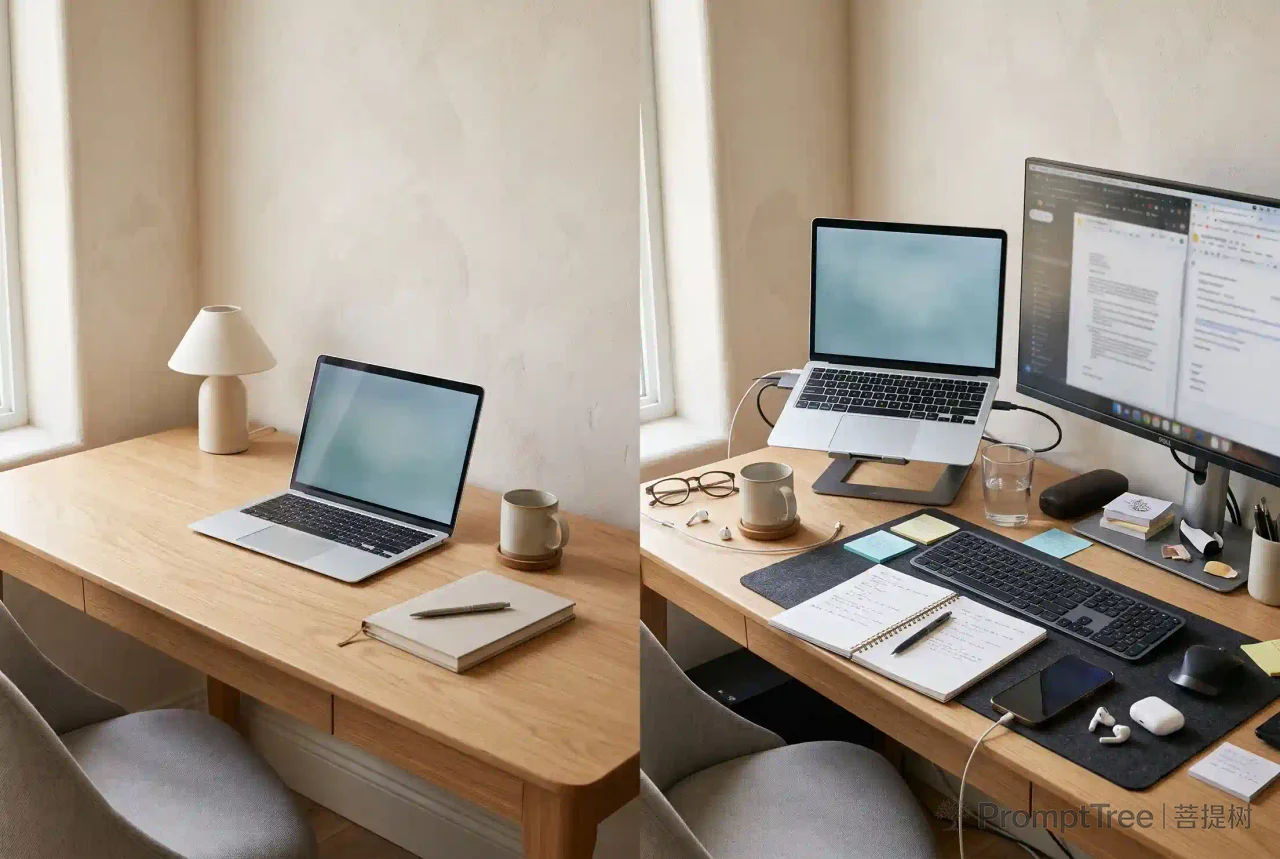
在宽度40至50英寸的紧凑型家用办公桌面上加装任何智能硬件前,先将桌面严格划分为三个功能区:
- 第一区:零摩擦输入区,位于桌面正前方中心,纵深0至14英寸,仅放置薄款无线键盘、无线鼠标和哑光桌面垫。
- 第二区:抬高视觉轴线区,位于桌面后方中心、视线齐平位置。传统台灯底座和原厂显示器支架会占用50至80平方英寸的桌面空间,用夹式显示器支架和挂式屏幕灯替换原有配件,就能把显示器和工作照明全部转移到垂直平面,下方桌面空间完全清空。
- 第三区:单锚点供电与智能设备角,位于优势手可及的角落,占地面积最大不超过6×6英寸。不用把笔记本电源插墙、单独放MagSafe充电板、在另一侧放智能音箱,而是把所有桌面供电和次级通讯设备都集中在手臂可及的同一角落站点。
从桌腿后方引出一根交流电源线直接接入第三区,就能保证桌面中心视觉整洁,同时短而规整的USB-C线材刚好延伸到对应设备的摆放位置。
硬件整合方案 减少桌面冗余设备
堆满极简桌面最常见的原因是大量使用单用途配件,减少桌面杂乱可以通过整合充电器、将配件移出桌面平面、合并多设备功能三种实用方式实现。
首先是用多口氮化镓充电器替换多个独立充电器:每台独立设备通常自带单独的电源适配器,分别给笔记本、手机和无线配件充电会很快占满插座,线缆散落在桌面各处。多口氮化镓充电器将多个充电接口整合到同一个适配器中,使用更简便。
产品示例:绿联Uno 65W机器人氮化镓充电器配备两个USB-C接口和一个USB-A接口,体积小巧,可同时为笔记本和小型配件充电,但其65W总输出功率可能不支持需要更高功率适配器的笔记本。
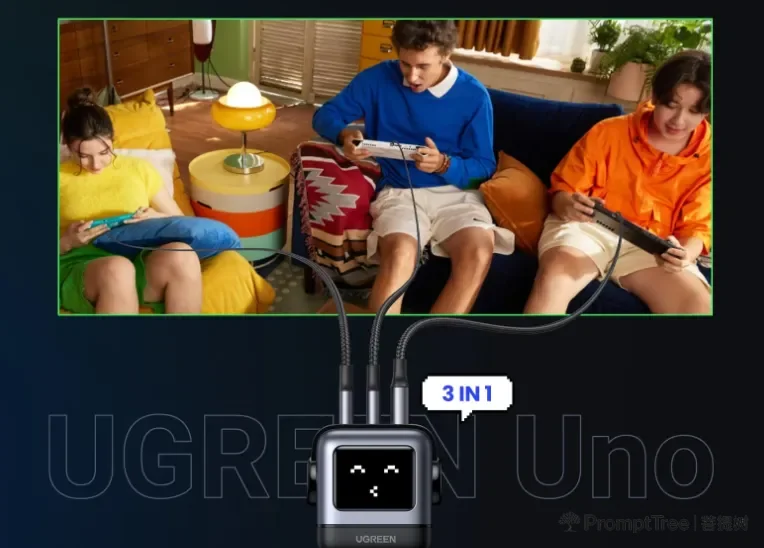
选购前需要确认三点:总输出功率,保证多设备同时充电时的总瓦数满足所有设备需求;接口功率分配,确认多设备同时连接时USB-C接口的功率分配规则,保证笔记本获得足够供电;设备兼容性,确认充电器支持笔记本所需的充电协议和瓦数。
其次是使用挂载式配件释放桌面空间:整洁的桌面会更充分利用垂直空间和桌面下方区域,传统显示器支架和台灯会占用宝贵的桌面面积,将这些配件移出主桌面平面,就能为日常操作留出更多空间。
可通过以下挂载方式回收桌面空间:用夹式显示器支架(比如爱格升LX)抬升显示器,替换原厂支架同时整理线缆;用挂式屏幕灯(比如明基ScreenBar)替换桌面台灯,提供聚焦照明的同时不占用台灯底座空间;用桌下理线架收纳插排和多余线缆,用显示器挂载手机支架放置手机,保证随手可及的同时不占用桌面空间。
这些小改动能减少直接放置在桌面上的设备数量,为键盘、鼠标和日常工作留出更多空间。
最后是选择功能合一的桌面设备:部分桌面设备同时集成充电能力和其他附加功能,减少对多个独立配件的需求,不用同时摆放独立多口充电器和手机支架,选择二合一的混合设备即可。
产品示例:Loona Deskmate
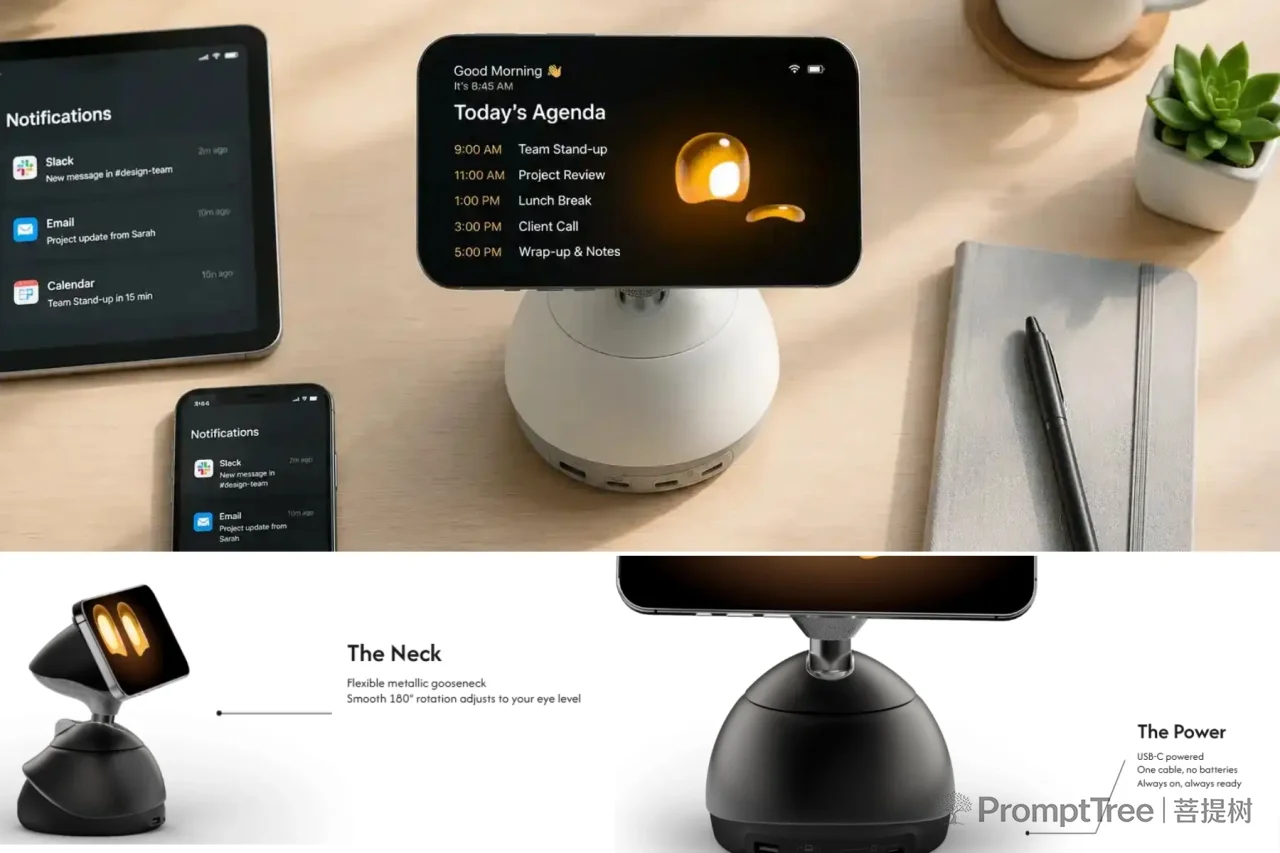
Loona Deskmate在嵌入式AI伴侣底座中集成了四口氮化镓充电站,最高支持165W供电,自带的15W Qi2磁吸支架可适配对应型号的iPhone,提供专属充电位置的同时,方便用户进行AI辅助交互。对于经常需要借助手机处理工作事务的用户来说,这款产品可以减少独立充电和手机支撑配件的数量,留出更多桌面空间用于日常工作。
AI工具适配场景 保障深度专注状态
围绕非显示器端的任务转交和周边辅助工作流规划工作日,能让主显示器始终专注处理单个活跃任务,以下三个远程办公场景中,AI助手可以帮助用户维持深度专注:
第一个场景:上午8点55分的会前核查,无需切换应用。快速的会前核查很容易演变成一连串干扰:打开日历确认开始时间、搜索最新项目进度,最后不小心浏览到无关消息,回到主任务时注意力已经被分散。
实用解决方案:使用桌面AI助手
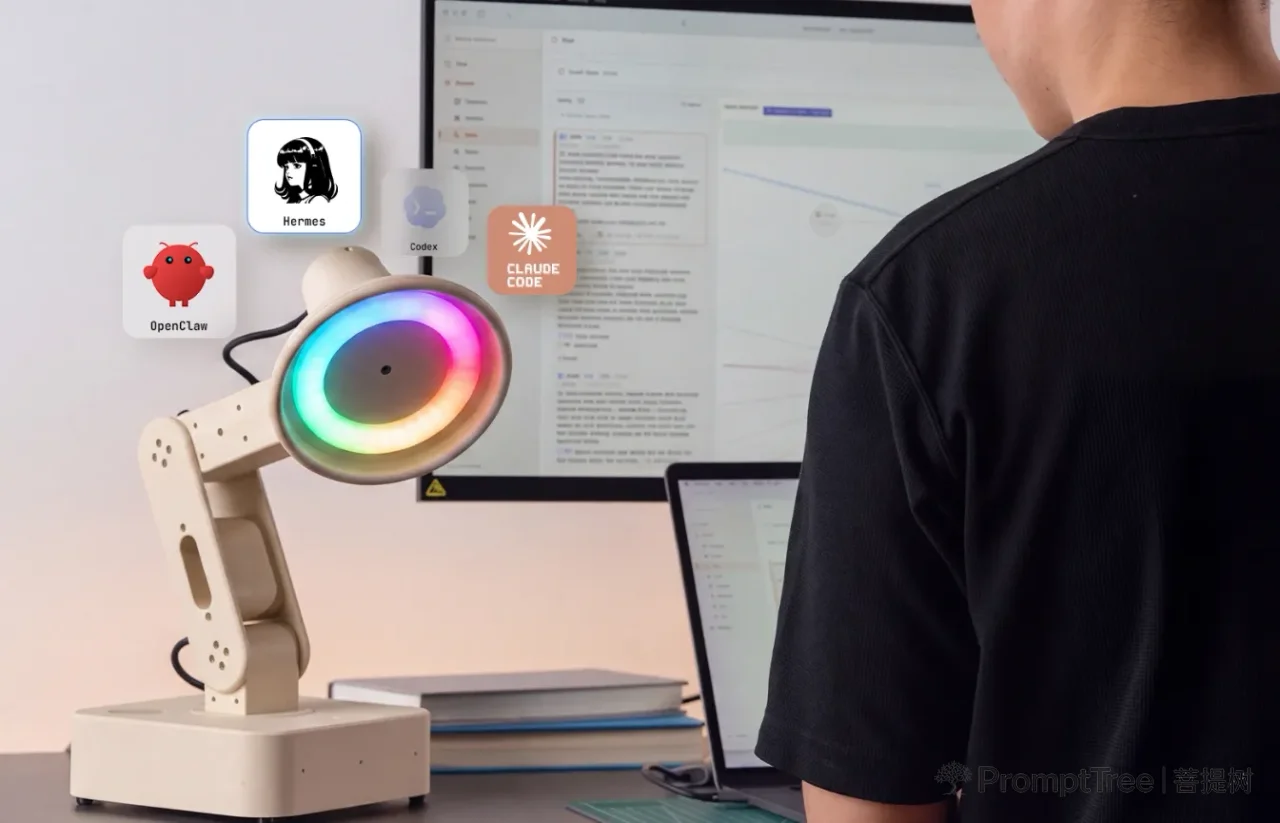
类似Autonomous Lamp这类可配置桌面助手,可通过适配的AI代理和连接工具支撑该工作流,用户可自行配置功能:调取即将到来的会议信息,在预约通话前获取日历详情;查阅项目更新,从已连接的项目管理工具中查询信息;语音播报结果,无需在多个应用窗口间切换就能获取简短反馈。
这套方案把常规信息核查和主显示器的工作内容分隔开,用户可以更少被打断,快速回到正在编辑的文档或项目中。
第二个场景:拉取式屏幕辅助,无需复制粘贴切换窗口。当你在处理表格公式、客户简报或技术文档时,咨询独立聊天机器人通常需要复制文本、切换窗口、粘贴上下文,再回到原文件找到之前的位置,这些微小的中断很容易打断注意力,单显示器用户的体验尤其明显。
实用解决方案:使用支持屏幕感知的桌面助手
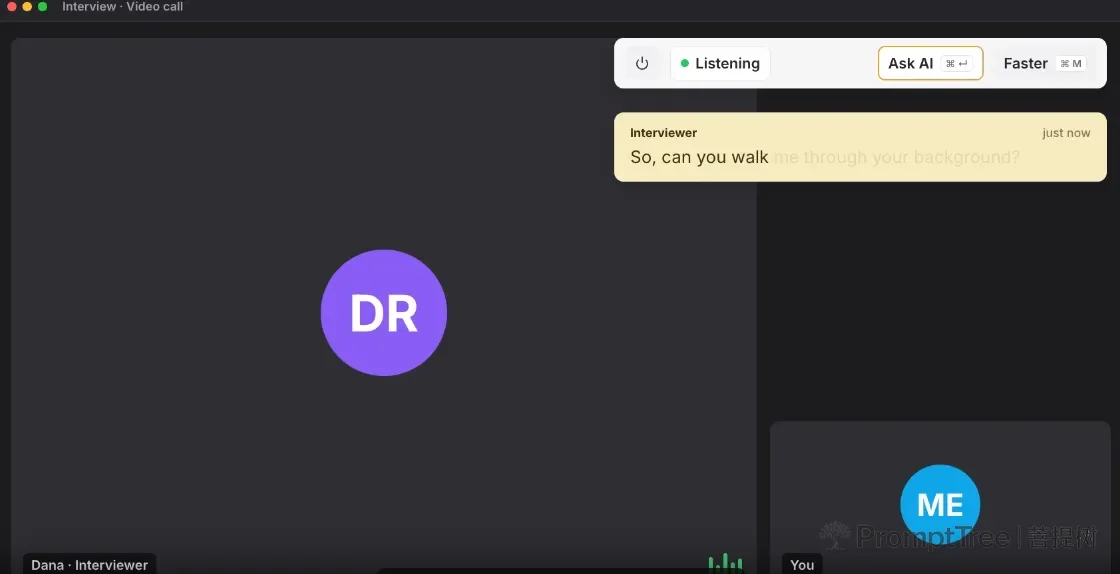
类似LiveQ这类工具,用户无需手动把当前屏幕内容转移到其他聊天机器人中,就可以针对屏幕显示的内容提问。它的常用功能包括:解释表格错误,截取公式或报错信息询问故障原因;厘清技术文档内容,无需复制大段内容就能获取陌生术语或复杂段落的解释;审阅客户简报,从当前查看的文档中询问细节说明或提取重点信息。
LiveQ通过快捷键捕获屏幕和语音上下文,在专属桌面浮层中显示回复,同时支持macOS和Windows全应用运行,用户无需打开额外浏览器标签页就能获取上下文相关帮助。
第三个场景:深度工作时段的状态感知静音。如果桌面助手频繁动效提示、播放音效、对微小动作做出反应,它本身也会成为新的干扰源。在撰写报告、审阅技术文档这类高要求任务中,哪怕是微小的中断都会提升维持注意力的难度。
实用解决方案:使用专属专注模式
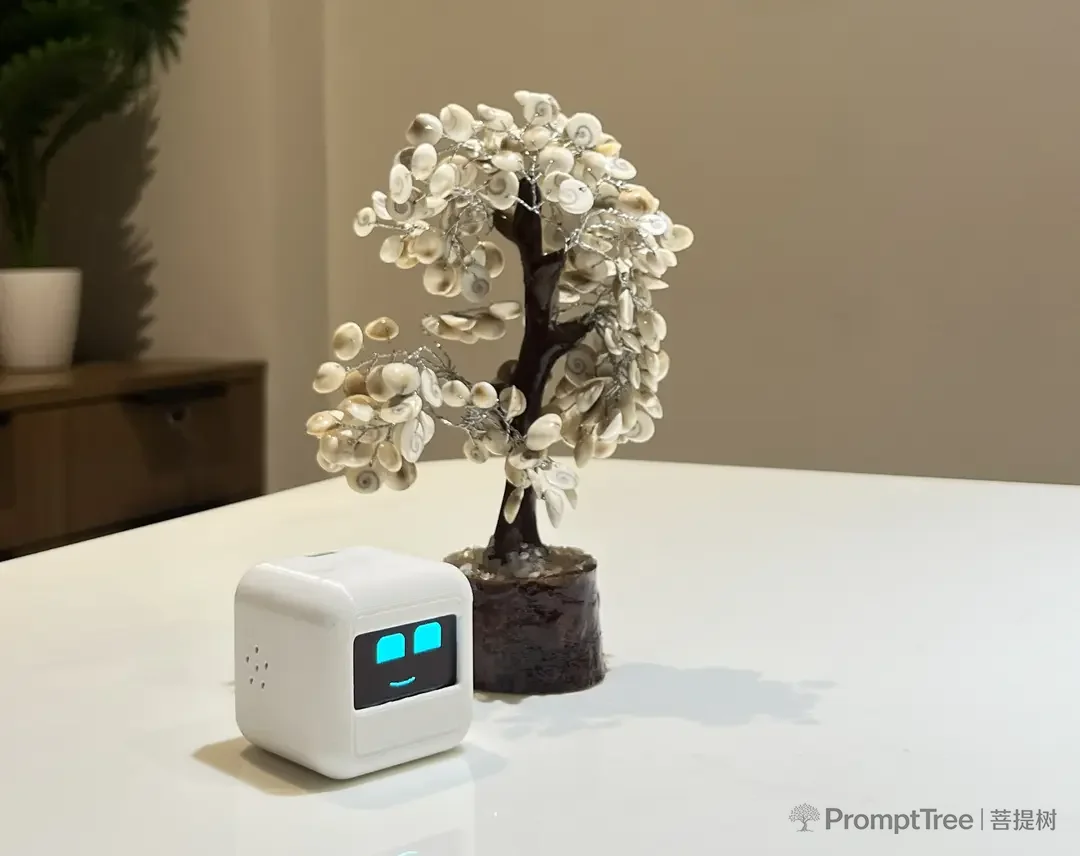
类似Kubo Bot这类实体桌面伴侣,提供更聚焦的交互模式,官方产品页面介绍其支持一键激活的专属专注模式。用户可借助该模式实现:减少不必要交互,在处理高要求任务时将伴侣切换到更安静的状态;降低视觉干扰,让设备保持专注状态,不会持续吸引用户注意力;区分工作和休息时段,完成任务准备恢复交互时再退出专注模式。
这套方案让用户可以自主控制桌面伴侣的交互时机,避免AI设备成为新的干扰源。
新增AI桌面设备的注意事项
AI工具可以简化日常任务,但也可能新增设备、权限和干扰,在极简桌面中新增AI工具前,需要确认四点权衡要素:
- 设备兼容性:确认工具是否支持你正在使用的操作系统、手机和办公应用,部分助手需要特定设备或额外软件才能正常运行。
- 专注与噪音控制:查找支持音效、动效、通知管控的设置,类似Kubo Bot提供的专注模式可以帮助用户在处理高要求任务时限制中断。
- 隐私与数据访问:确认工具是否会访问你的屏幕、麦克风、摄像头或已绑定的账号,明确数据采集的触发场景、处理地点和权限管理方式。
- 桌面空间与供电:考量设备的尺寸、供电需求和线缆摆放位置,如果桌面端应用可以实现相同功能,会更适配小尺寸工作空间。
五分钟周五桌面重置操作清单
繁忙的工作日里,小物件和零散线缆很快就会堆满工作空间,每周五只需要花五分钟整理桌面,就能为下一周的工作做好准备。
- 清理主工作区:移除马克杯、收据、纸张等不再需要的物品,仅将键盘、鼠标和常用工作工具放在随手可及的位置。
- 整理充电器和线缆:拔掉闲置的充电线,盘好零散的线材,将备用适配器放回收纳处,桌面上仅保留日常高频使用的充电器。
- 清理数字工作空间:关闭不需要的浏览器标签页,整理下载文件,清空桌面临时文档。
- 重置设备:关闭未使用的应用,屏蔽非必要通知,将AI助手切换到待机或专注模式(如有该功能)。
每周一次的快速重置可以同时保持物理和数字工作空间的整洁,让你周一开工时更少受到干扰。极简桌面搭建的核心不是把工作空间完全清空,而是为你实际会用到的工具留出空间,移除不必要的配件和干扰。从实用的桌面布局起步,选择可承载更多功能的硬件,仅在能简化日常工作流的前提下新增AI工具,搭配每周一次的快速整理,就能获得一整周都保持实用、舒适、专注的工作空间。