用workbuddy搭建自媒体工作台
一、认识workbuddy

WorkBuddy 是腾讯出品的全场景 AI 工作台。您可以使用自然语言描述需求,由 WorkBuddy 自主规划和执行任务,并交付文档、表格、PPT 等可直接使用的完整成果。完美连接腾讯办公生态,你的办公好搭子。
1.1 核心能力
- **自然语言交互:**使用自然语言描述需求,无需预先拆分复杂操作步骤。
- **自主规划与执行:**根据任务目标自动拆解步骤、规划执行流程并完成任务。
- **多模态任务处理:**支持文档、表格、PPT、数据分析等多种任务类型。
- **本地文件操作:**在获得授权后读取和处理本地文件,支持批量整理、修改等操作。
- **多任务并行:**支持同时创建和处理多个任务,适合并行完成不同工作。
- **结果交付与验收:**任务完成后可查看和使用生成的文档、表格、PPT 等结果。
1.2 适用场景
WorkBuddy 可以处理从单次任务到持续项目的多种工作场景,也可以通过专家、技能、连接器和资料库扩展工作能力。
| 场景 | 可以用 WorkBuddy 做什么 |
|---|---|
| 日常办公 | 写文档、做分析、查资料、整理信息,把日常工作中的琐碎任务交给 WorkBuddy。 |
| 代码开发 | 写代码、读项目、开发网站和应用,让 WorkBuddy 协助完成开发工作。 |
| 设计创意 | 从一个想法出发,生成图片、PPT、网页等设计内容,快速完成创意表达。 |
| 项目协作 | 围绕项目持续处理任务、使用项目资料,并让 WorkBuddy 参与项目执行。 |
| 专业任务 | 使用专家和技能复用专业知识与工作方法,完成分析、创作、处理等任务。 |
| 服务协作 | 通过连接器接入第三方服务,让 WorkBuddy 访问外部数据并执行相关操作。 |
| 资料与知识 | 将资料集中管理并结合任务使用,让 WorkBuddy 基于资料进行检索、分析和内容生成。 |
1.3 workbuddy与CodeBuddy区别
腾讯还有一款软件叫 CodeBuddy,不要搞混了。

本质区别就是CodeBuddy侧重编程,是一款IDE工具,WorkBuddy 侧重办公,适合本地文档处理,办公自动化,视频剪辑,自媒体运营等。
我们今天重点用WorkBuddy。
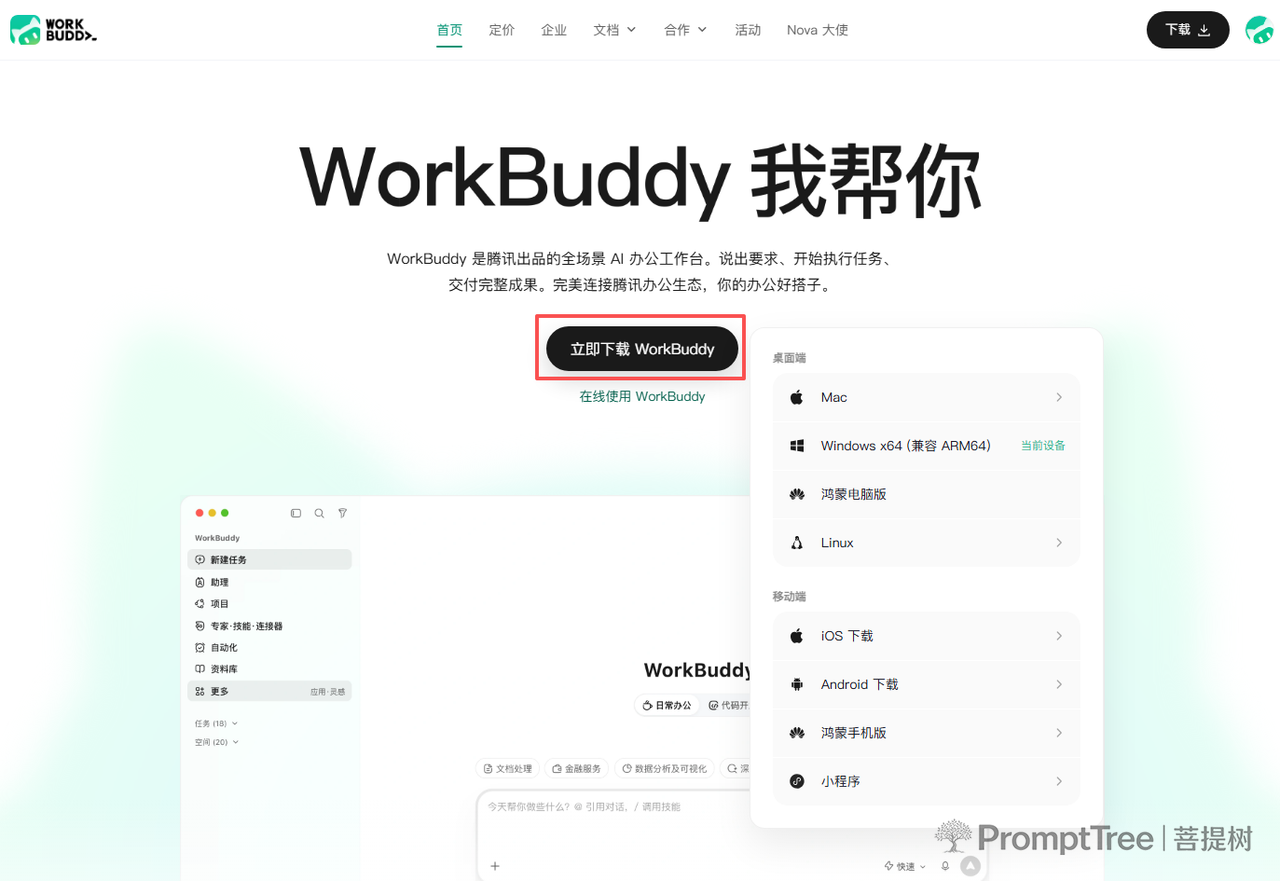
二、安装workbuddy,已安装的跳过
点击链接:https://www.workbuddy.cn/events/invite?inviteCode=7heoqgtfr0 打开官网。
三、打开workbuddy
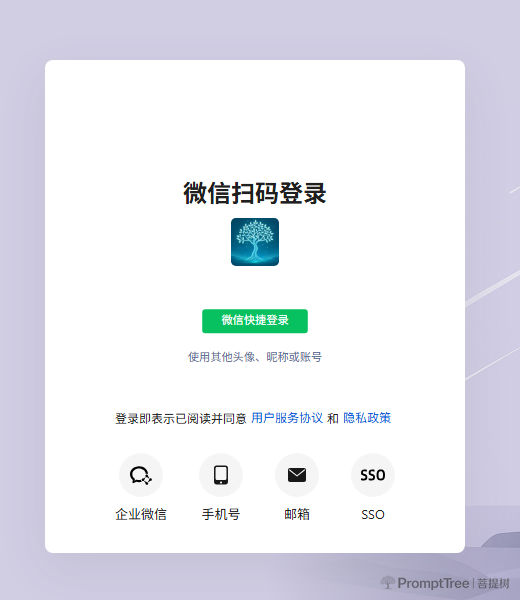
3.1 账号登录
首选微信扫码登录,方便手机端也可以控制workbuddy。
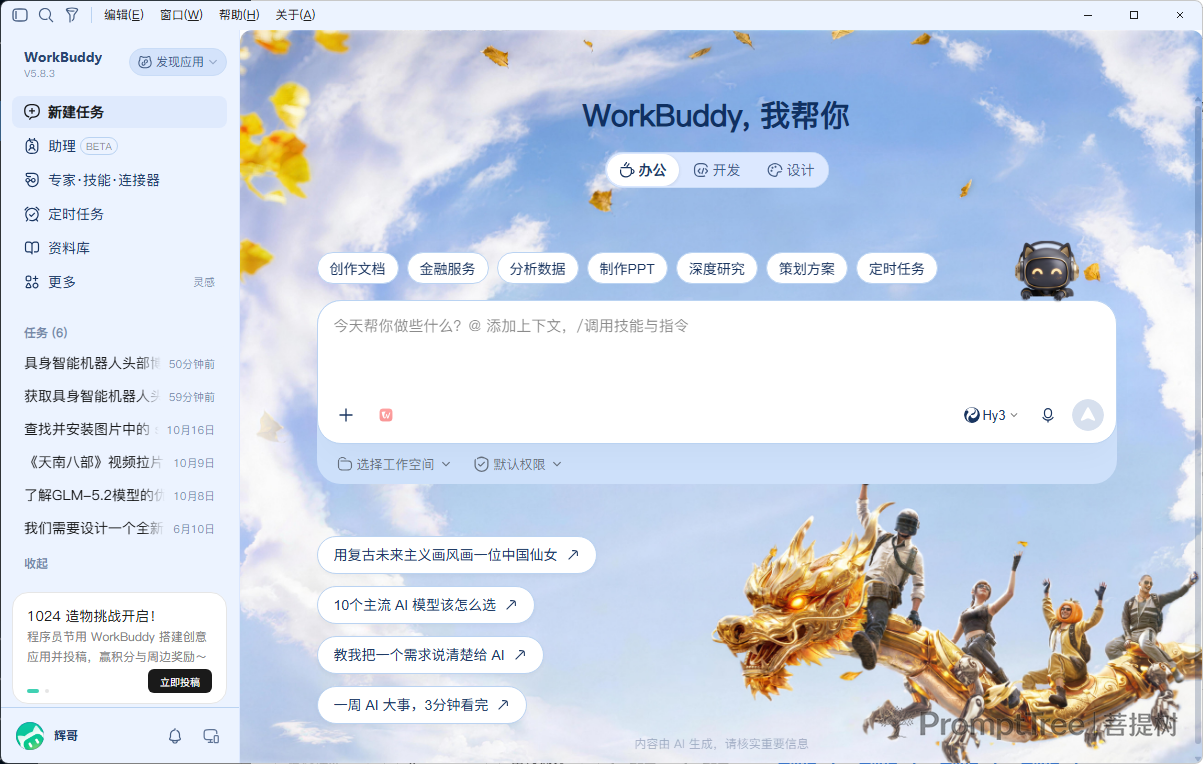
3.2 workbuddy主界面
3.3 workbuddy积分体系
workbuddy每次运行消耗的是积分,相当于是积分兑换Token。
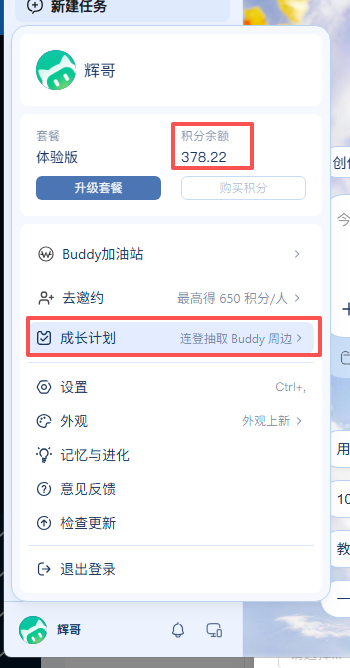
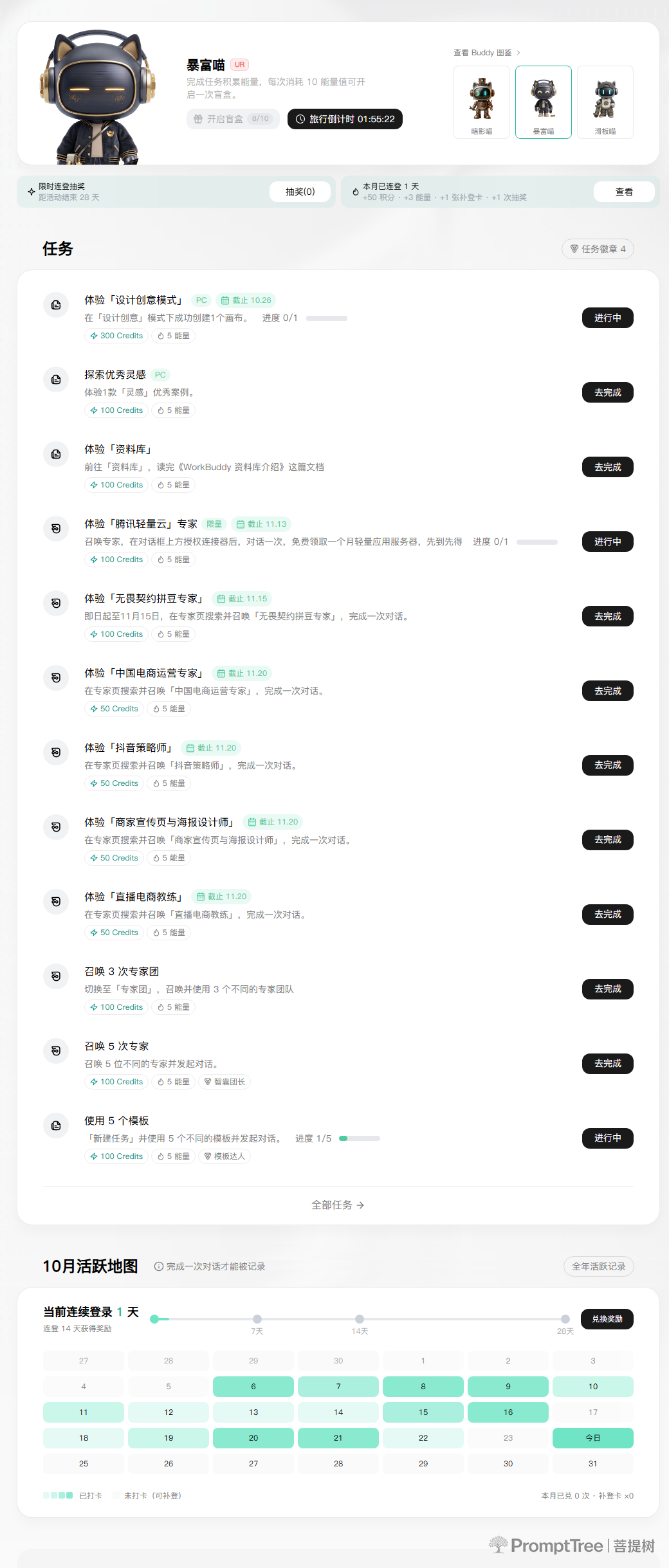
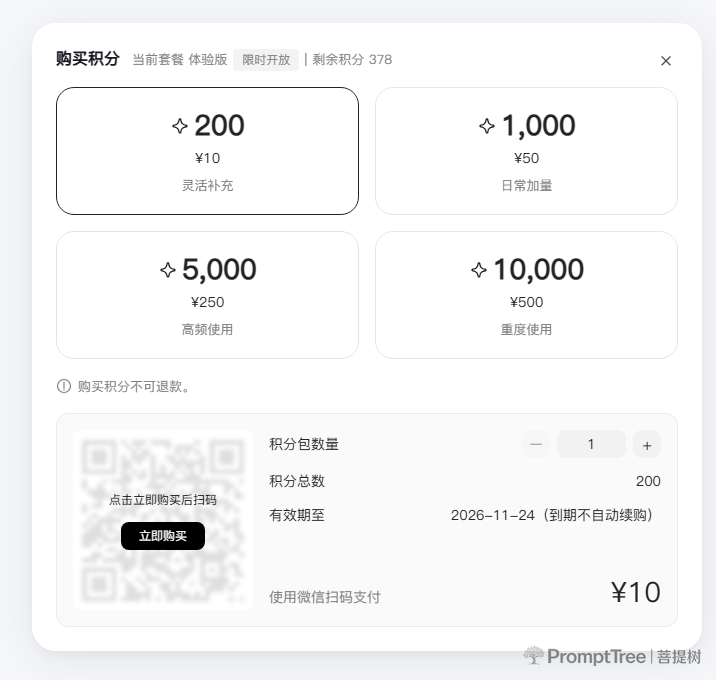
如果你是新用户,会先赠送2000积分。通过 成长计划 完成任务又会额外赠送不少,累计下来3000积分左右,够用一阵子。
另外别忘了每天登录workbuddy,从左下角领取100积分,羊毛一定要薅,积分用的很快,用完了可是要花钱买的。
如果积分不够用,可以选择 升级套餐 或者单独 购买积分
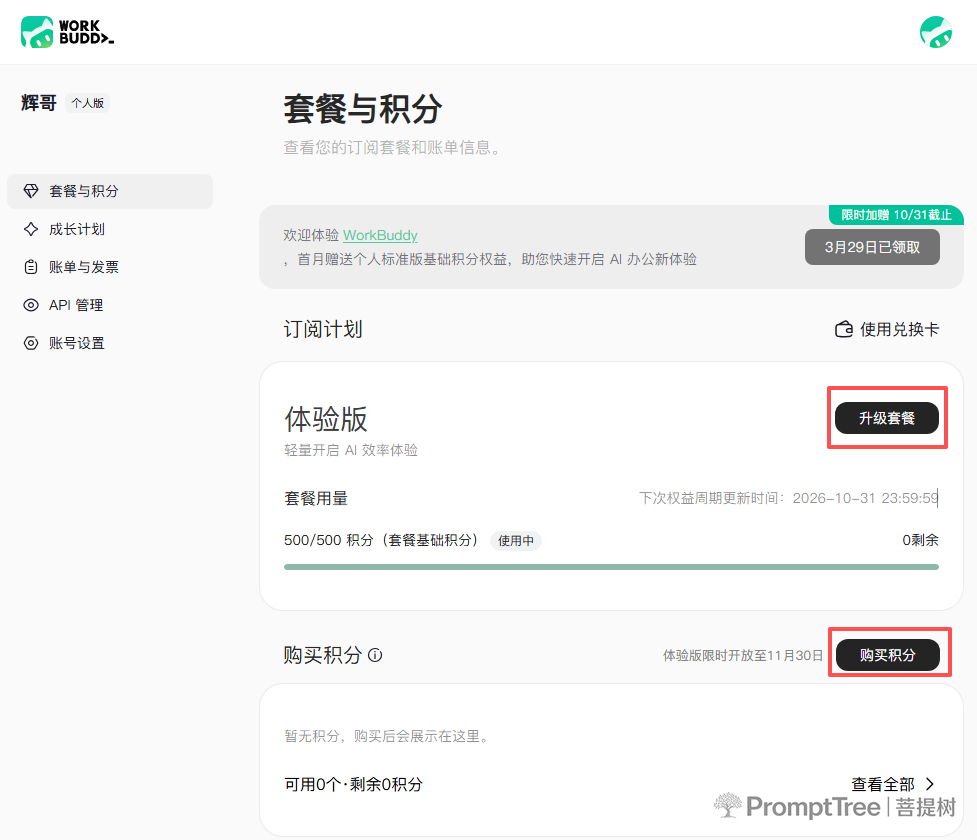
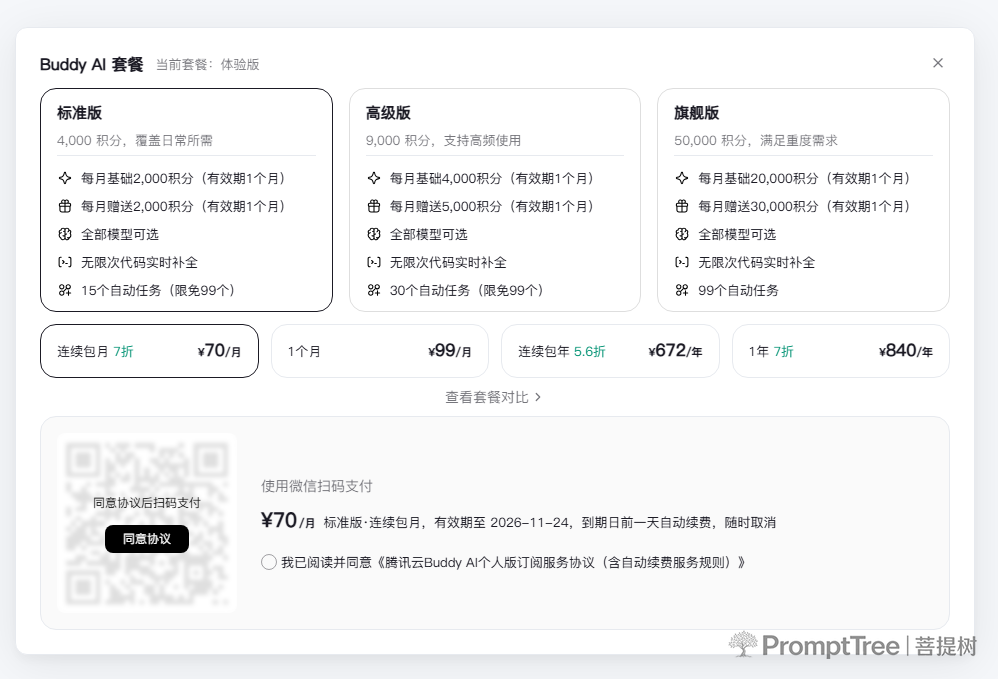
3.4 workbuddy 中的模型
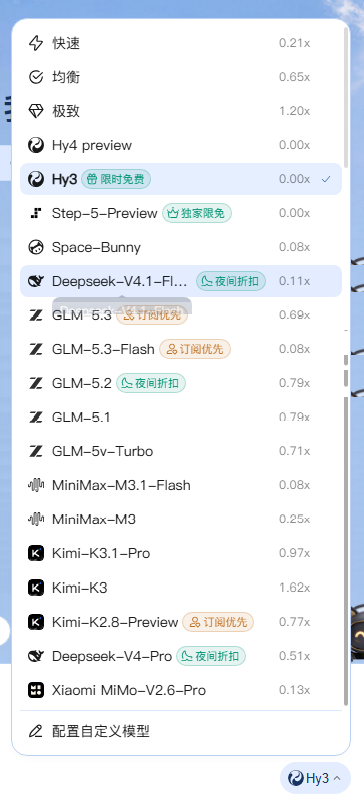
模型是Agent的核心灵魂,每次执行任务模型选择非常重要,如果选不对模型,白白浪费积分不说效果还差强人意。
- 模型列表右侧的 0.21x 这样的数字是模型消耗token的速率,数值越大,积分消耗越快;
- 执行复杂的任务,比如编程、大量数据分析、多个文档的批量解析处理、视频生成 优先选择版本高一点的模型,准确率更高;
- 按理说模型的版本越高,速率应该也越高才对,但是我们发现有几个高版本的模型速率反而更低,有的甚至为0.00x,那是因为有些模型官方限时优惠,鼓励大家使用,趁优惠一定要撸;
- 0.00x倍率的模型,我们每天都可以白嫖,0.00x倍率的模型可不是差的模型;
- 部分0.00x的模型是每天限额免费,具体额度多少,并没有直接公示,反正能用就说明有额度。博主实测,能用好长时间,如果额度消耗完会有提示的,不用担心。
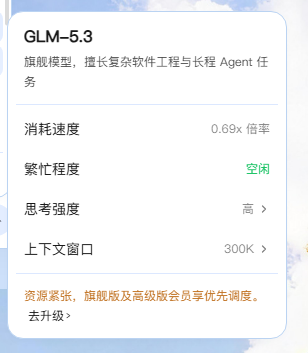
3.5 模型选择心得
- 编程/自动化: 建议使用:Hy4 preview、GLM-5.3、GLM-5.3-Flash、MiniMax-M3.1-Flash、Kimi-K3,优先使用速率低的,这样积分消耗的慢。
- 文案编写/润笔/纠错:选版本低的便宜的模型足够,否则就是杀鸡用牛刀。
- 做图/生成视频:选择多模态
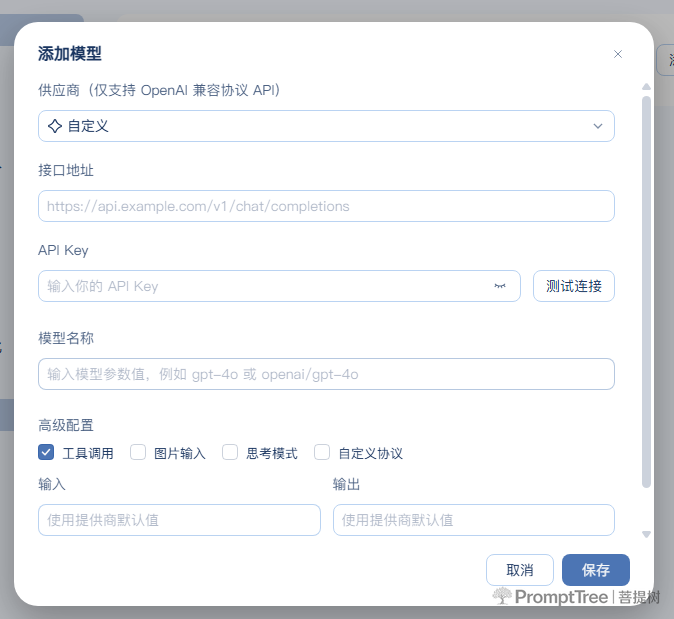
- 自定义模型: 如果当前的模型仍然不能满足需求,可以选择自定义模型。
如果我们只是问一些日常的生活问题,零散的简单任务,拍照识图,就没有必要在workbuddy中使用,豆包、kimi、微信小微 这种都能 满足日常。
四、WorkBuddy 核心功能
WorkBuddy中的核心功能三个:专家/技能/连接器、任务、资料库,通俗一点就是:有什么东西(资料/物料),能干什么(技能),做什么事(安排干活),让谁来做。
就像你雇个人干活一样,你问他有什么技能,能干啥,他回答你:我能吃!对不起,我们不要饭桶!
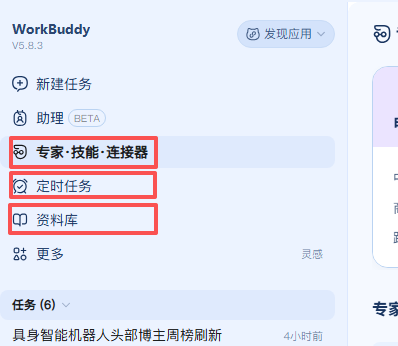
三者之间相辅相成,缺一不可。不光WorkBuddy是这样,所有的类似Agent都是如此,只是界面和交互体验有所区别,但是底层的原理都是一样的。
4.1 专家/技能/连接器
俗话说:“磨刀不误砍柴工”,我们要根据自己的工作场景,事先清楚我们需要哪些专家,需要用到哪些技能,需不需要和第三方软件打交道,比如word、Excel、浏览器、飞书、钉钉等。
-
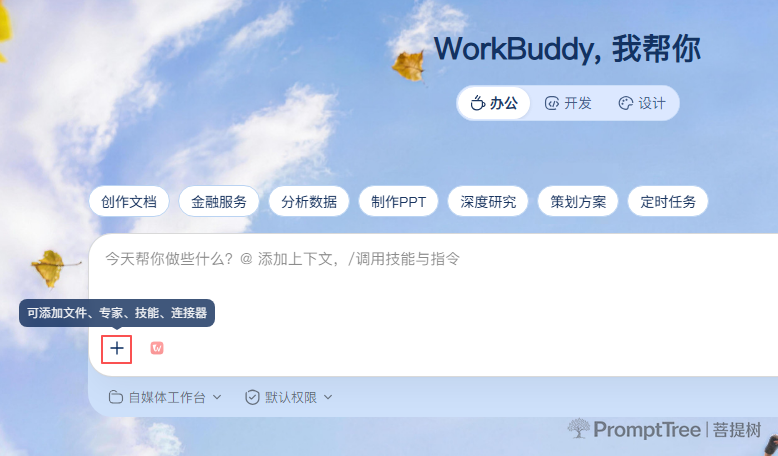
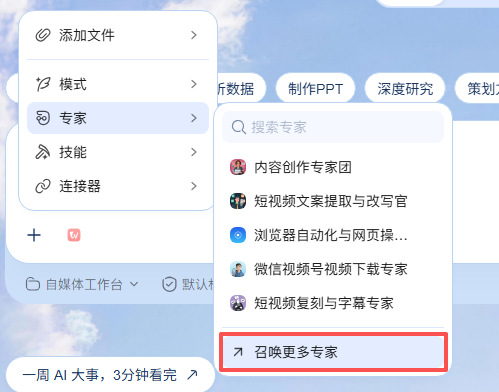
专家: 不需要提前选,只需要用的时候通过会话窗口左下方的 + 号——专家,召唤出来就可以了;就像游戏中召唤英雄一样。
-
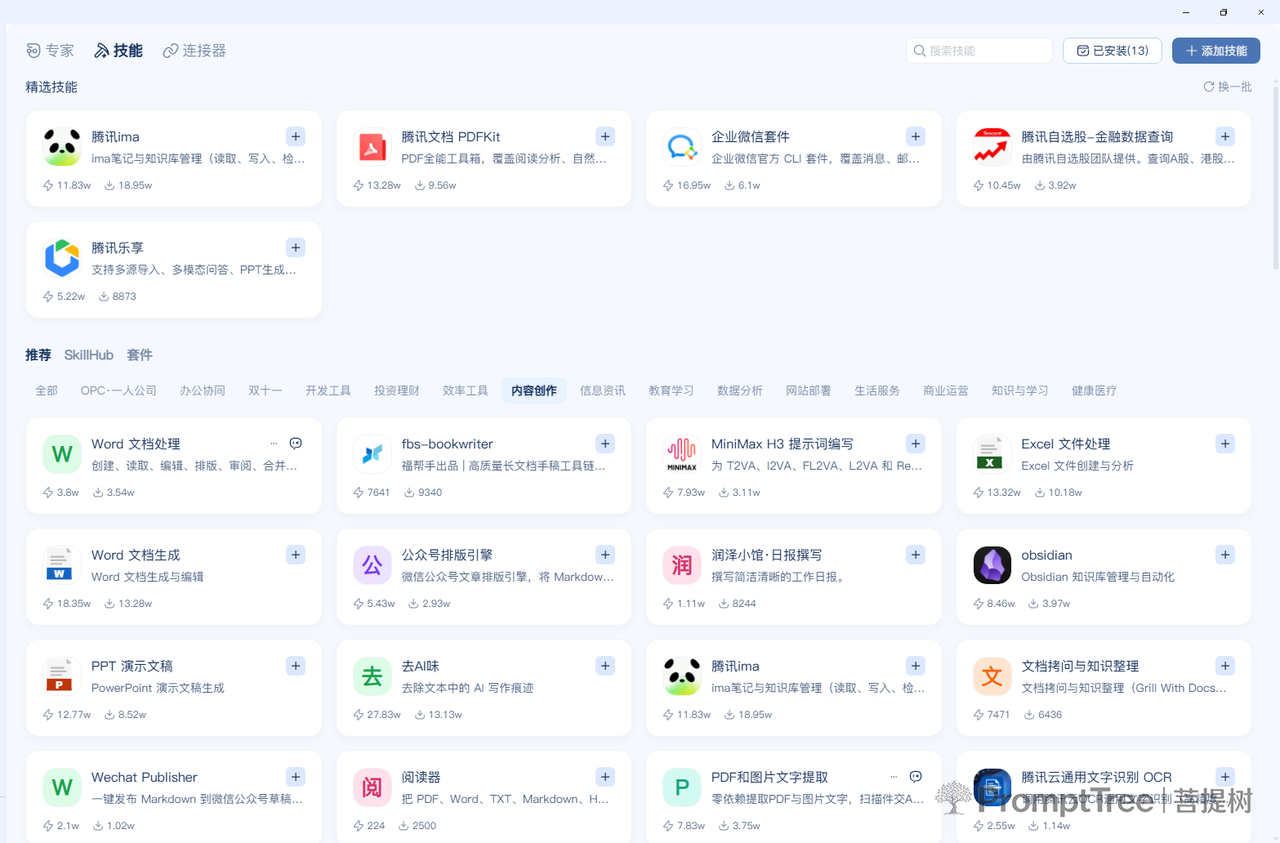
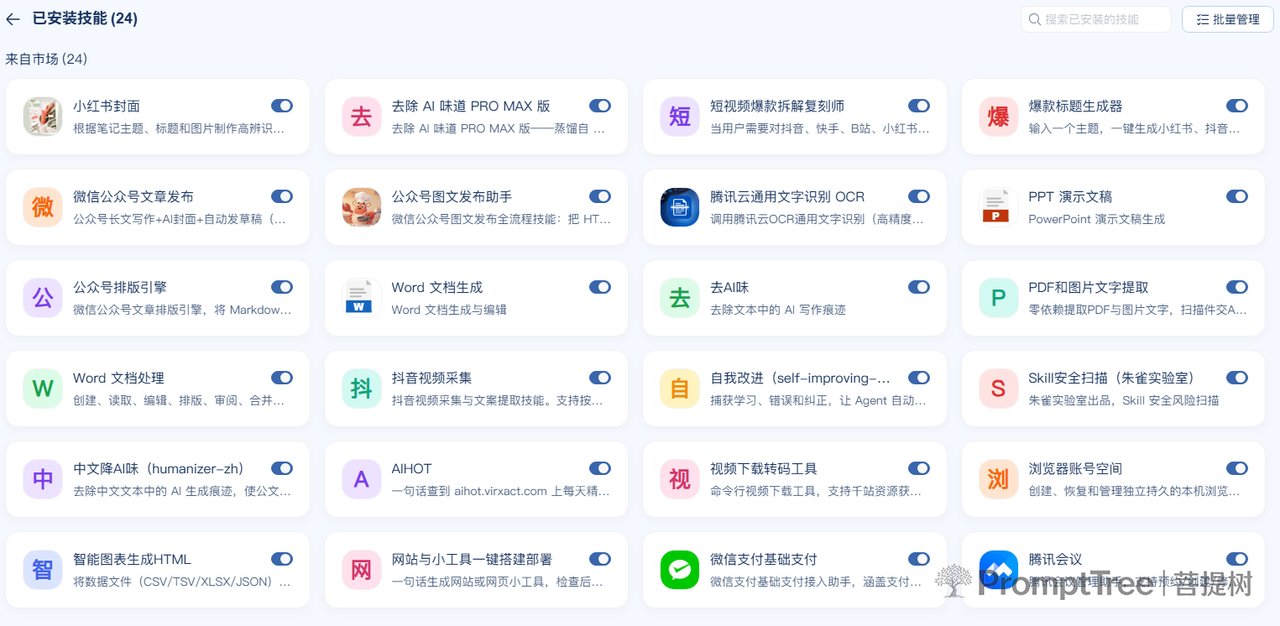
技能: 需要提前添加,WorkBuddy技能市场提供了特别多的技能,足够应付日常工作。
 如果选了 微信视频号下载专家,技能选的是“Word 文档生成”,这样肯定是不对的,只有选对专家 + 技能,才能效果最大化。
就像游戏里英雄释放技能,合适的英雄放对合适的技能才能效果最大化。
我大概安装了这么几个:
如果选了 微信视频号下载专家,技能选的是“Word 文档生成”,这样肯定是不对的,只有选对专家 + 技能,才能效果最大化。
就像游戏里英雄释放技能,合适的英雄放对合适的技能才能效果最大化。
我大概安装了这么几个:
-
连接器: 也就是MCP,用来连接第三方软件或平台
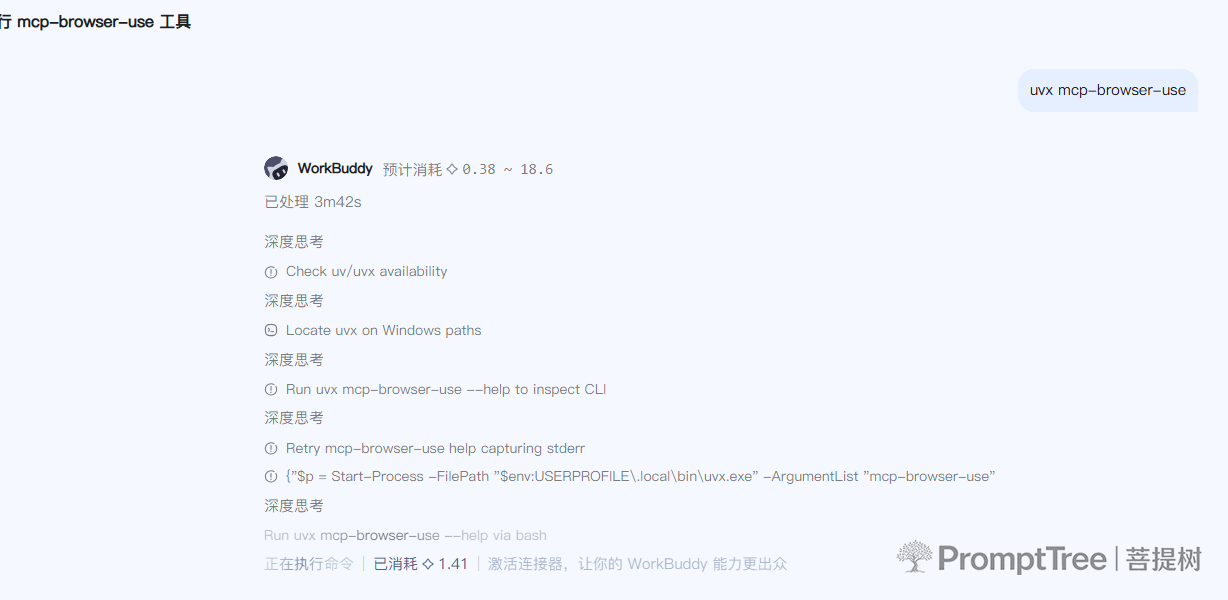
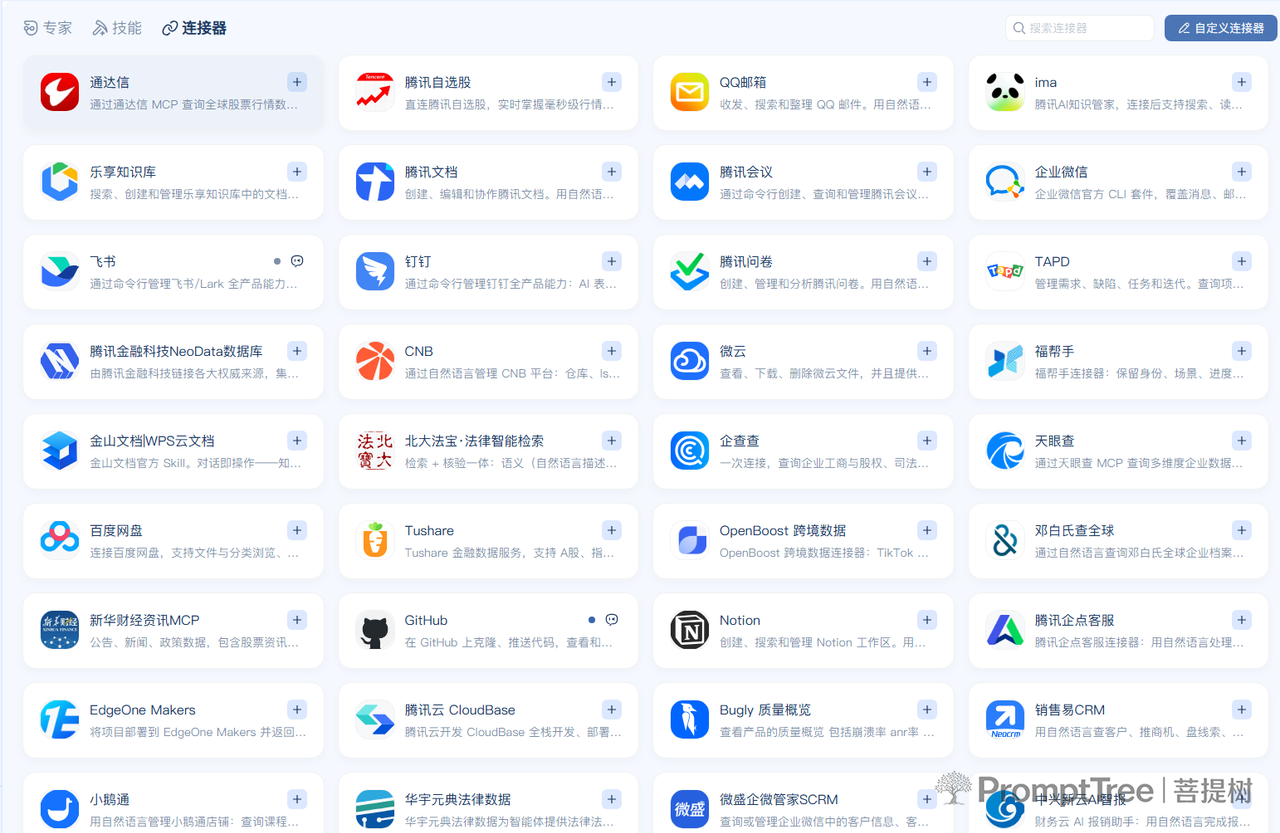 如果列表中没有我们需要的MCP,可以从别的平台下载,比如腾讯云自己的在线MCP服务市场 https://cloud.tencent.com/developer/mcp 或者github上,不会安装,直接把链接丢给WorkBuddy让他自动安装。
4.2 完善资料库
俗话又说:“巧妇难为无米之炊”,我们把日常工作用到的文档,图片,视频,音频都可以提前放进去,作为物料储备,方便工作台实时引用。
MD、CSV 与 HTML 的分工。
| 形态 | 职责 | 定位 | 典型用途 |
|---|---|---|---|
| MD | 决定内容 | 叙事 | 方案、周报、说明等以文字与结构为主的产物 |
| CSV | 存储数据 | 数据源(唯一数据源) | 清单、排期、库存、业绩等需要持续维护的数据 |
| HTML | 负责表达 | 呈现 | 读取 CSV 渲染成图表与列表,把静态页面升级为数据驱动页面 |
提示词:
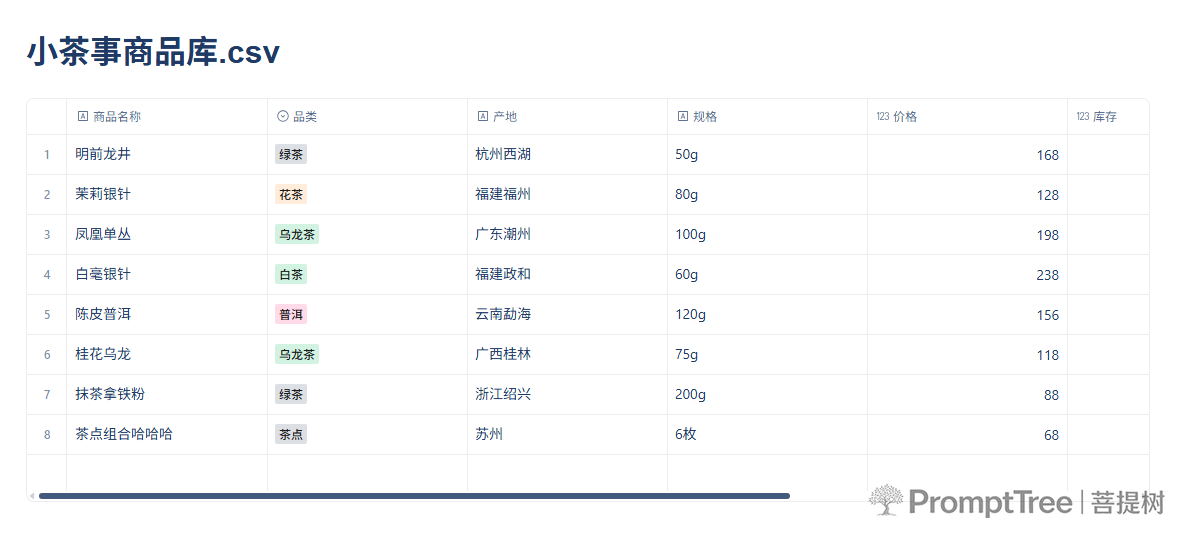
帮我在资料库中增加一个“香”相关的商品库,csv格式,包含参数: 商品名称 | 品类 | 产地 | 规格 | 价格 | 库存
把您的商品库完善起来,上方参数只是样例,不是一成不变的,可根据自己实际情况增加或删除。
生成后,预览如下图:
五、工作台搭建
5.1 创建空文件夹
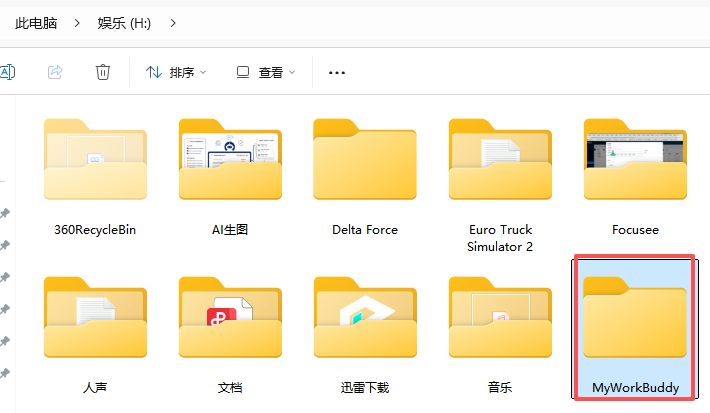
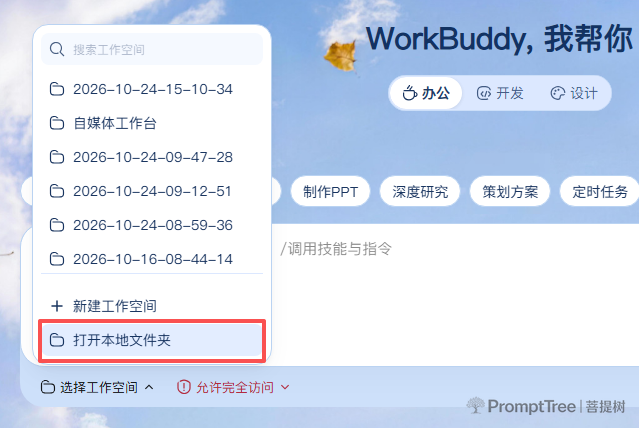
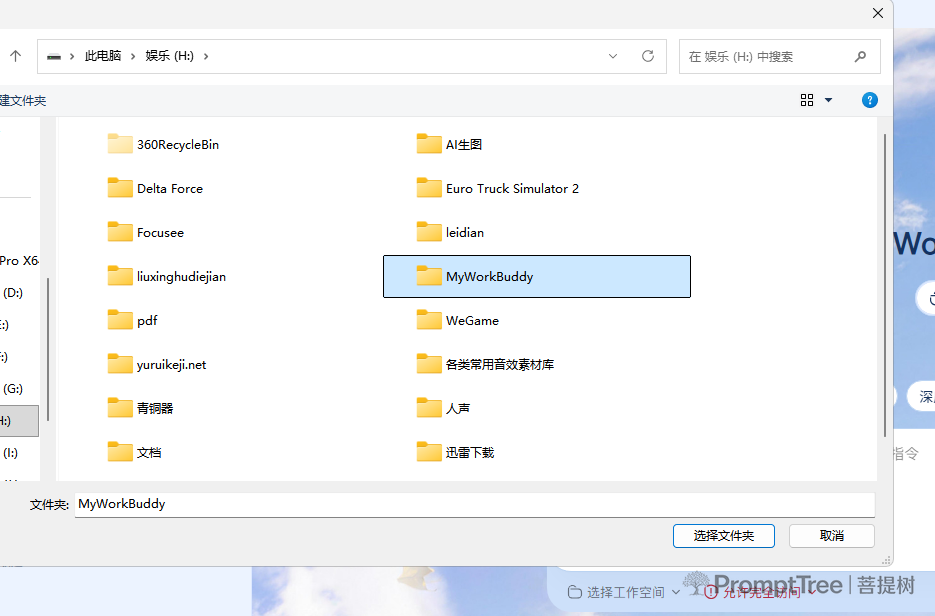
在我的电脑上任意磁盘创建一个空的文件夹,作为你的自媒体工作台的根目录,也就是大本营。
我以我的H盘为例子,我建了一个“MyWorkBuddy”文件夹
5.2 抓取指定抖音号的列表数据
提示词:
帮我自动抓取这个网页的公开数据/抖音视频采集 https://www.douyin.com/user/MS4wLjABAAAAvEfyIHVsX8fW1KbvovUkgKoRGQZr_NjelciLUTRRczYa0a-hcXb2jvzMbxOge4qk?from_tab_name=main 获取该抖音账号的视频链接,每个视频的点赞量,生成csv格式文档,放在资料库下。
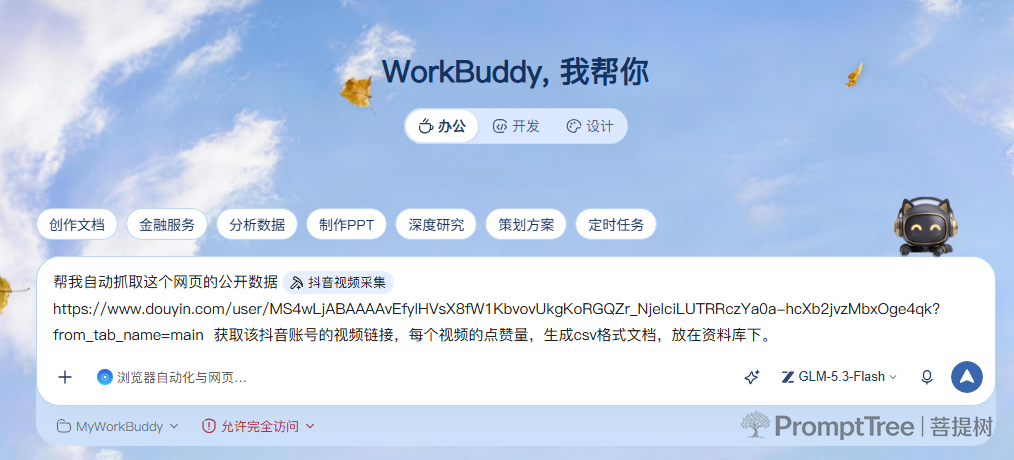
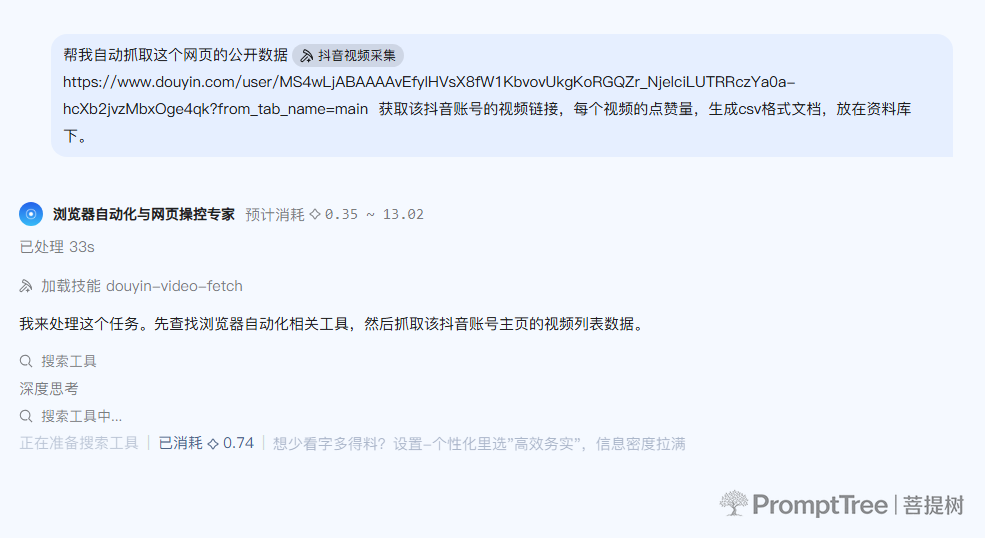
已经通过Chrome浏览器抓取到抖音视频数据,并生成 抖音账号视频数据.csv文档
5.3 自动批量下载视频
接下来启动 E:\BBDownloader.exe 帮帮下载助手 完成批量下载。
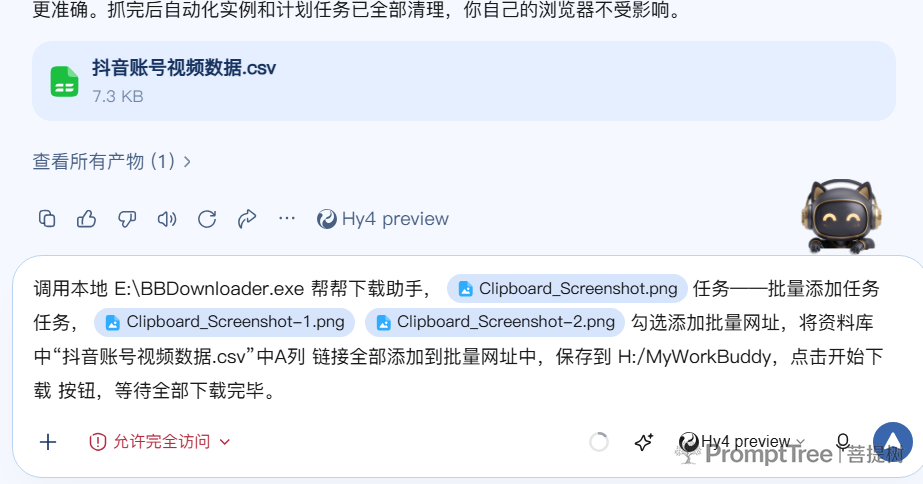
下载视频自动化提示词:
调用本地 E:\BBDownloader.exe 帮帮下载助手,Clipboard_Screenshot.png 任务——批量添加任务任务,Clipboard_Screenshot-1.pngClipboard_Screenshot-2.png 勾选添加批量网址,将资料库中“抖音账号视频数据.csv”中A列 链接全部添加到批量网址中,保存到 H:/MyWorkBuddy,点击开始下载 按钮,等待全部下载完毕。
测试,如果视频只有几条或者几十条,完全可以手动下载,没必要自动化,自动化特别占用时间,而且系统特别容易崩,因为我执行自动化workbuddy 和下载器崩溃了两次。

5.4 提取文案提示词
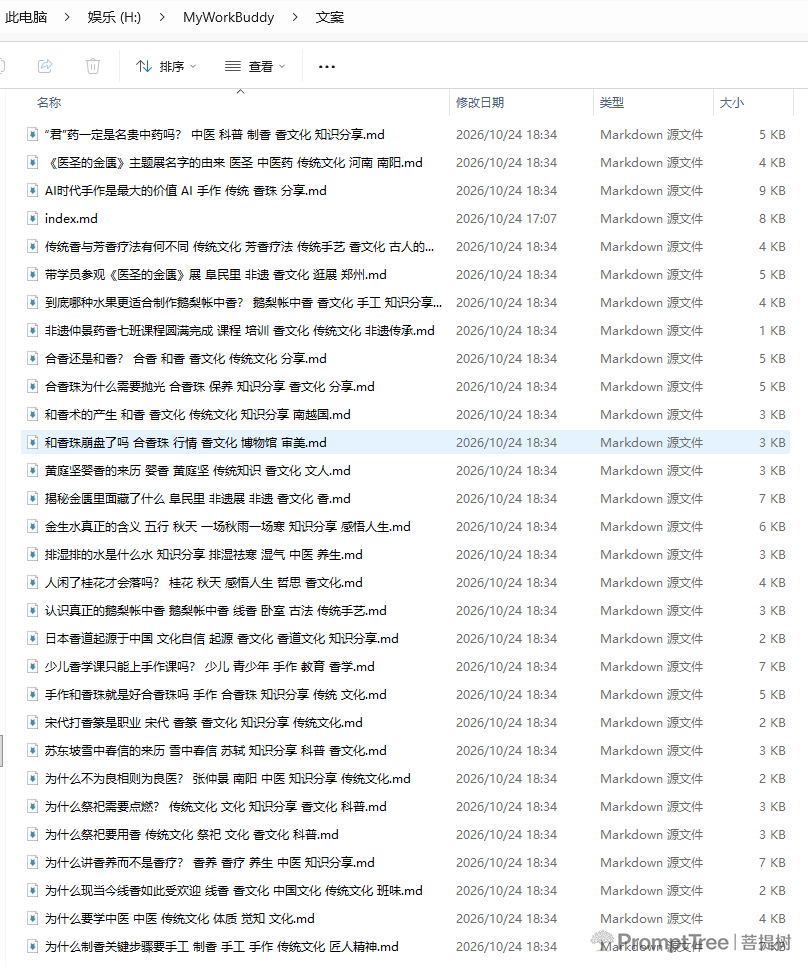
我已经全部手动下载完毕,接下来,大活来了,需要编写python脚本,提取视频中的文案,每个视频文案提取到单独的md文件夹中,提取文案的脚本要保留,做成一个技能工具。
这个过程执行的比较长,因为要下载一个本地模型,由于模型镜像问题,中间失败了好多次,不停尝试,最后终于执行通过。执行完毕后,大本营里多了一个子文件夹“字幕”,里面一堆 .md 文件。
基本按照我预想的生成,还贴心的加了元信息,将文案用了两种方式展示,够贴心的。但是第一次生成 纯文案没有标点符号,断句全是空格。
优化 H:\MyWorkBuddy\文案 所有.md 中 ## 纯文案,增加正确标点符号,不要改变原文案内容。
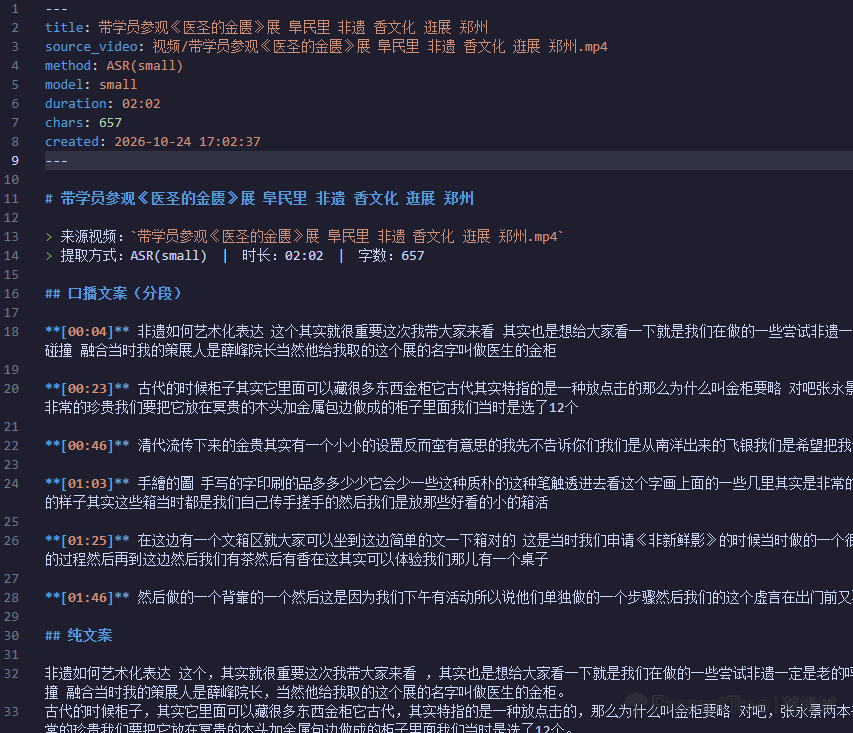
截图是我最终优化过的标点符号。