网易有道龙虾 NAS 服务器部署与实战指南
网易有道近期开源了桌面级 Agent——“LobsterAI”(有道龙虾)。作为一款定位为“7×24 小时全天候全场景个人助理”的智能体,它一经发布便备受开发者瞩目,开源首周 GitHub Star 数即突破 3K。
项目开源地址:https://github.com/netease-youdao/LobsterAI
本教程将以全新的飞牛 FN EVO 2 NAS 服务器为例,为你提供一份“保姆级”的实操指南。我们将从零开始,带你走通 LobsterAI 在 NAS 上的环境构建与安装全流程,并深度解锁核心高阶玩法——如何在手机端通过 IM 工具,随时随地远程操控你的 NAS 专属 AI 助理。
一、NAS 初始化
1.1 硬件连接与开机
将飞牛 EVO 2 接入电源和网线,确保与你的电脑处于同一局域网。 按下电源按钮开机,等待系统就绪(指示灯稳定)。
1.2 网络认证(企业/校园网络)
如果在公司网络、校园网等需要登录认证才能联网的环境下: 请提前将飞牛 EVO 2 的MAC 地址加入网络白名单,或联系网络管理员完成设备注册,确保 NAS 能正常联网。 MAC 地址可在设备背面标签或路由器管理页面中找到。
1.3 系统初始化
参照飞牛官方初始化教程完成系统安装与初始配置: 官方教程:https://help.fnnas.com/articles/v1/devices/fnnas.md
主要步骤包括:
- 在浏览器中访问 http://find.fnnas.com 或通过局域网扫描发现设备。
- 按照引导完成管理员账户创建、存储池配置(建议使用默认存储方案)。
- 完成初始化后进入飞牛 OS 管理界面。
初始化后可以在「系统设置 → 设备信息」中查看设备配置: 本教程使用的飞牛 EVO 2 硬件配置:
| 项目 | 规格 |
|---|---|
| 设备名称 | FN-EVO2-7653 |
| CPU | Intel® N150 / 4 核 4 线程 |
| 内存 | 16 GB DDR4 3200MHz |
| GPU | Intel Alder Lake-N [Intel Graphics] |
| 系统盘 | SSD 91.92 GB |
1.4 开启 SSH 远程访问
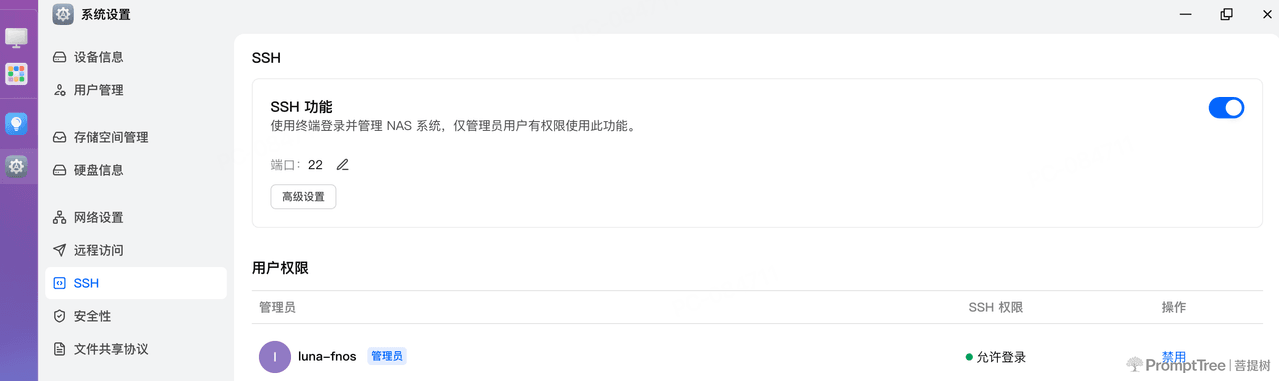
初始化完成后,需要开启 SSH 以便通过终端管理 NAS 系统:
- 登录飞牛 OS Web 管理界面。
- 进入「系统设置 → SSH」。
- 将「SSH 功能」开关打开,确认端口为22。
- 确保管理员账户(如
luna-fnos)的 SSH 权限为「允许登录」。
1.5 SSH 连接测试
在你的电脑终端中执行:
ssh luna-fnos@<NAS的IP地址>
首次连接时输入 yes 确认指纹,然后输入管理员密码即可登录。
登录后可以查看系统版本信息:
cat /etc/os-release
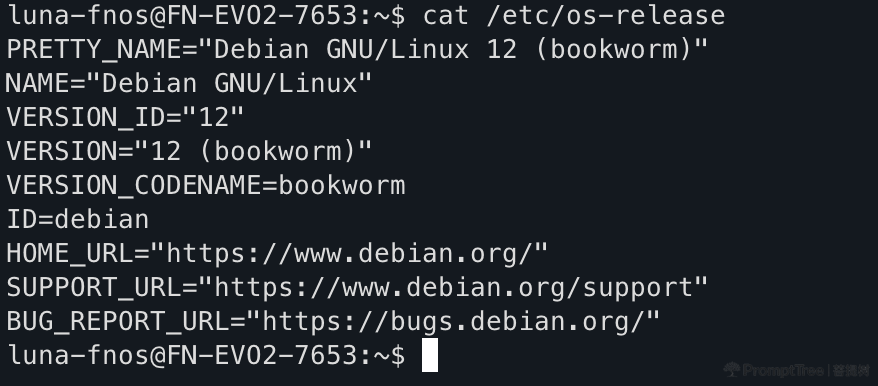
飞牛 OS 基于Debian GNU/Linux 12 (bookworm),这意味着可以直接使用 apt 包管理器安装软件。
二、NAS 环境配置
2.1 安装 XFCE 桌面环境
LobsterAI 是基于Electron构建的桌面应用程序,需要图形化桌面环境才能运行。推荐安装XFCE桌面环境。
为什么选择 XFCE?
| 桌面环境 | 内存占用 | 适合场景 | 说明 |
|---|---|---|---|
| XFCE(推荐) | ~300 MB | NAS / 低配设备 | 极其轻量,响应快,对 Intel N150 等低功耗 CPU 友好 |
| LXDE / LXQt | ~250 MB | 极低配设备 | 比 XFCE 更轻但功能和美观度略逊 |
| MATE | ~400 MB | 中等配置 | 传统桌面风格,比 XFCE 稍重 |
| GNOME | ~800 MB+ | 高配设备 | 功能丰富但资源占用大,不适合 NAS |
| KDE Plasma | ~600 MB+ | 高配设备 | 高度可定制但偏重,不建议在 NAS 上使用 |
飞牛 EVO 2 搭载 Intel N150 + 16 GB 内存,XFCE 是最佳平衡选择——轻量且功能完整。
完整安装步骤:
# 1. 更新软件包索引sudo apt update # 2. 安装 XFCE 桌面环境(核心组件 + 常用工具)sudo apt install -y xfce4 xfce4-goodies # 3. 安装显示管理器(用于图形化登录)sudo apt install -y lightdm # 4. 设置 lightdm 为默认显示管理器(安装过程中如弹出选择框,选择 lightdm)sudo dpkg-reconfigure lightdm # 5. 安装中文字体(避免界面出现方块乱码)sudo apt install -y fonts-noto-cjk # 6. 重启系统,进入图形化桌面sudo reboot
重启后系统会自动进入 LightDM 登录界面,使用管理员账户登录即可进入 XFCE 桌面。
2.2 安装 Node.js(v24.x)
LobsterAI 要求Node.js >=24 < 25。Debian 12 默认源中的 Node.js 版本较低,需要通过 NodeSource 官方源安装。
# 1. 安装必要工具sudo apt install -y curl ca-certificates gnupg # 2. 添加 NodeSource v24.x 官方源curl -fsSL https://deb.nodesource.com/setup_24.x | sudo -E bash - # 3. 安装 Node.js(自带 npm)sudo apt install -y nodejs # 4. 验证安装版本node --version && npm --version

确认输出版本满足要求:
- Node.js: v24.14.0 ✓(>=24 < 25)
- npm: 11.9.0 ✓
2.3 安装构建依赖
Electron 应用构建过程中需要一些原生编译工具:
# 安装构建工具链sudo apt install -y build-essential python3 git # 安装 Electron 运行所需的系统库sudo apt install -y libgtk-3-0 libnotify4 libnss3 libxss1 libxtst6 \ libatspi2.0-0 libdrm2 libgbm1 libasound2
三、LobsterAI 构建 & 测试
3.1 克隆项目
# 进入存储卷目录cd /vol1 # 克隆 LobsterAI 仓库git clone https://github.com/netease-youdao/LobsterAI.git # 进入项目目录cd LobsterAI
3.2 安装依赖
npm install
注意:首次安装依赖可能需要几分钟,期间会下载 Electron 二进制文件和原生模块。如果网络较慢,可以配置 npm 镜像。
3.3 构建生产版本
# TypeScript 编译 + Vite 打包npm run build # 构建 Linux 安装包(.AppImage 和 .deb)npm run dist:linux
构建完成后,产物输出到 release/ 目录:
构建产物说明:
| 文件 | 大小 | 说明 |
|---|---|---|
lobsterai_0.1.24_amd64.deb | ~138 MB | Debian 安装包(推荐使用) |
LobsterAI-0.1.24.AppImage | ~226 MB | 免安装可执行文件 |
linux-unpacked/ | — | 解压后的完整应用目录 |
3.4 安装 .deb 包
sudo apt install ./lobsterai_0.1.24_amd64.deb
apt install 会自动处理依赖关系。安装完成后可以通过以下方式启动:
桌面启动:在 XFCE 应用菜单中找到 LobsterAI 图标点击启动。
3.5 配置模型 & 运行测试
启动 LobsterAI 后,需要配置 AI 模型才能正常使用:
- 打开 LobsterAI 应用,点击左下角「设置」。
- 在模型配置区域填入你的 API Key 和模型选择(如
claude-sonnet-4-5-20250929)。 - 回到主界面,创建一个新任务进行测试。
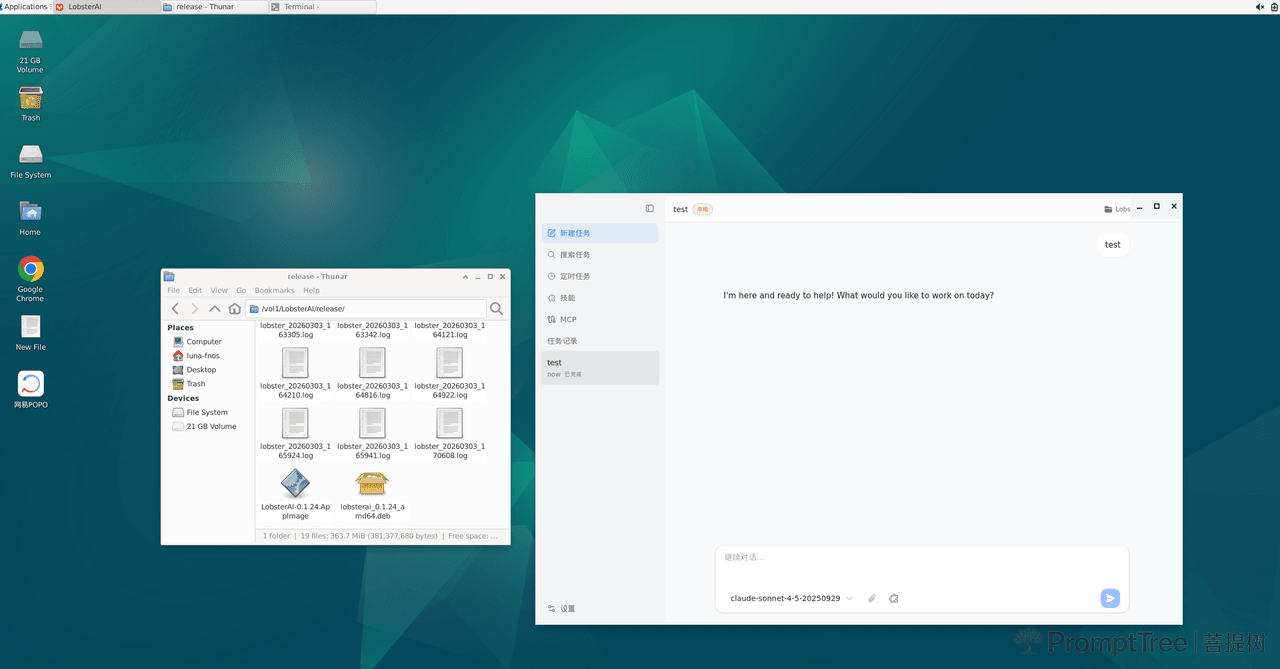
LobsterAI 可在飞牛 EVO 2 的 XFCE 桌面上成功运行,界面显示正常,模型连接成功后即可正常对话。
四、手机端远程控制 NAS LobsterAI 实战案例
在上文中介绍了如何在飞牛 NAS 服务器中部署 LobsterAI,本章节聚焦手机端通过 IM 远程操控部署在 NAS 的 LobsterAI,给出多类场景的实验案例。
远程控制核心机制
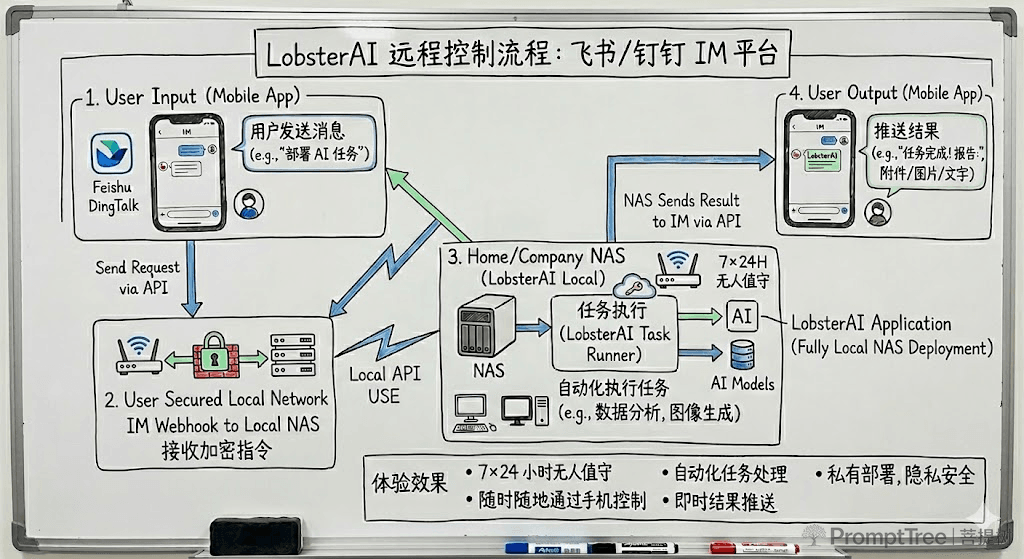
LobsterAI 支持通过飞书、钉钉等 IM 平台进行远程控制。用户在手机上发一条消息,家里/公司部署了 LobsterAI 的 NAS 就会自动执行任务,执行完毕后将结果推送回 IM,实现7×24 小时无人值守的 AI 助理体验。
下面介绍 4 类常见场景的实验案例:
一、信息流自动化
痛点:
每天手动刷各种新闻网站、社交媒体找有用信息,浪费大量时间精力。信息分散在多个平台,难以系统整理;对于追踪特定事件(如国际局势、行业动态),需要不间断关注多语种、多来源的报道,人力根本跟不上。
使用案例:每日新闻定时聚合推送
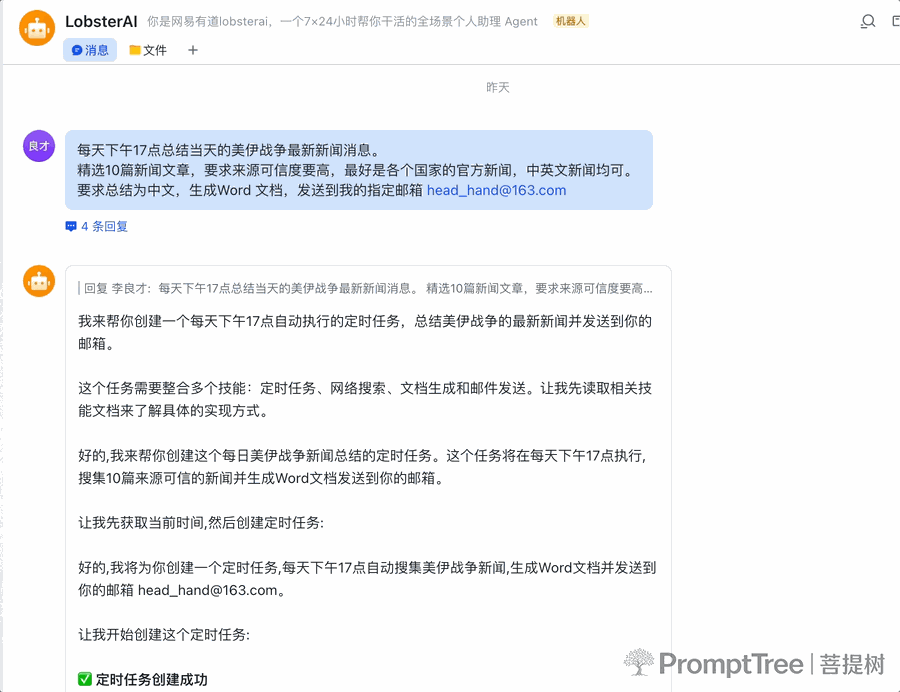
指令示例:在飞书上给 LobsterAI 发送一条消息: “每天下午17点总结当天的美伊战争最新新闻消息。精选10篇新闻文章,要求来源可信度要高,最好是各个国家的官方新闻,中英文新闻均可。要求总结为中文,生成Word文档,发送到我的指定邮箱 head_hand@163.com”
执行过程:
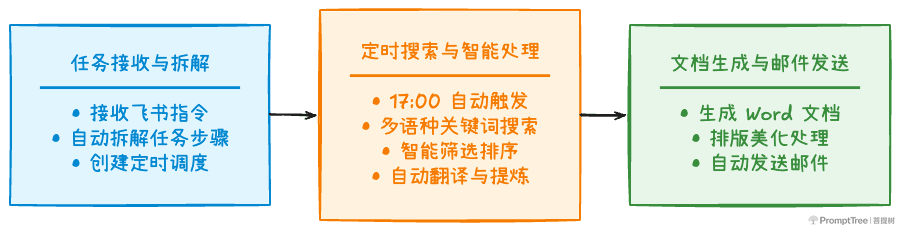
- LobsterAI 接收指令并自动拆解任务 收到飞书消息后,LobsterAI 自动将任务拆解为:创建定时任务 → 多源搜索 → 筛选排序 → 生成文档 → 邮件发送。
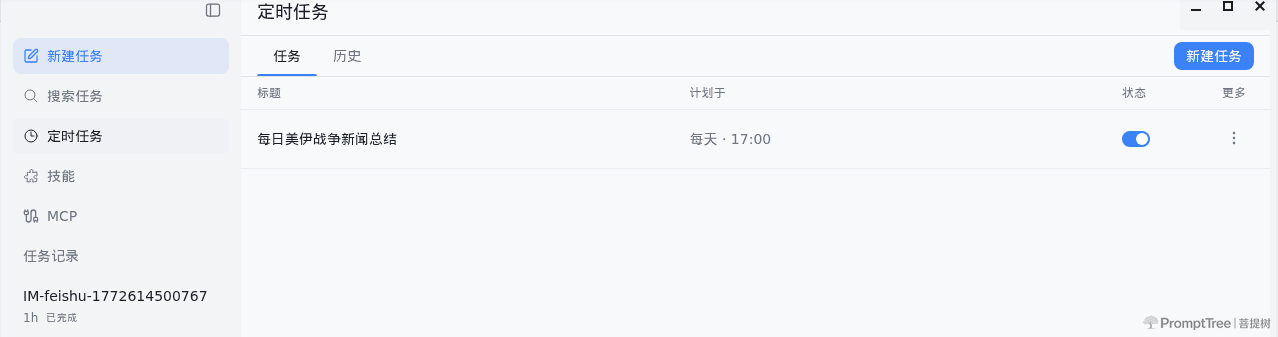
- 定时触发,自动搜索多语种新闻,智能筛选与结构化整理 每天下午 17:00,LobsterAI 自动启动浏览器,针对"美伊战争"“Iran US conflict”"伊朗局势"等多组中英文关键词进行搜索,覆盖路透社、新华社、BBC、半岛电视台等国际主流媒体。 从数十条搜索结果中,按来源可信度、时效性、内容相关性进行排序,筛选出 10 篇高质量报道。对英文报道自动翻译为中文,每篇提炼一句话摘要 + 核心要点。
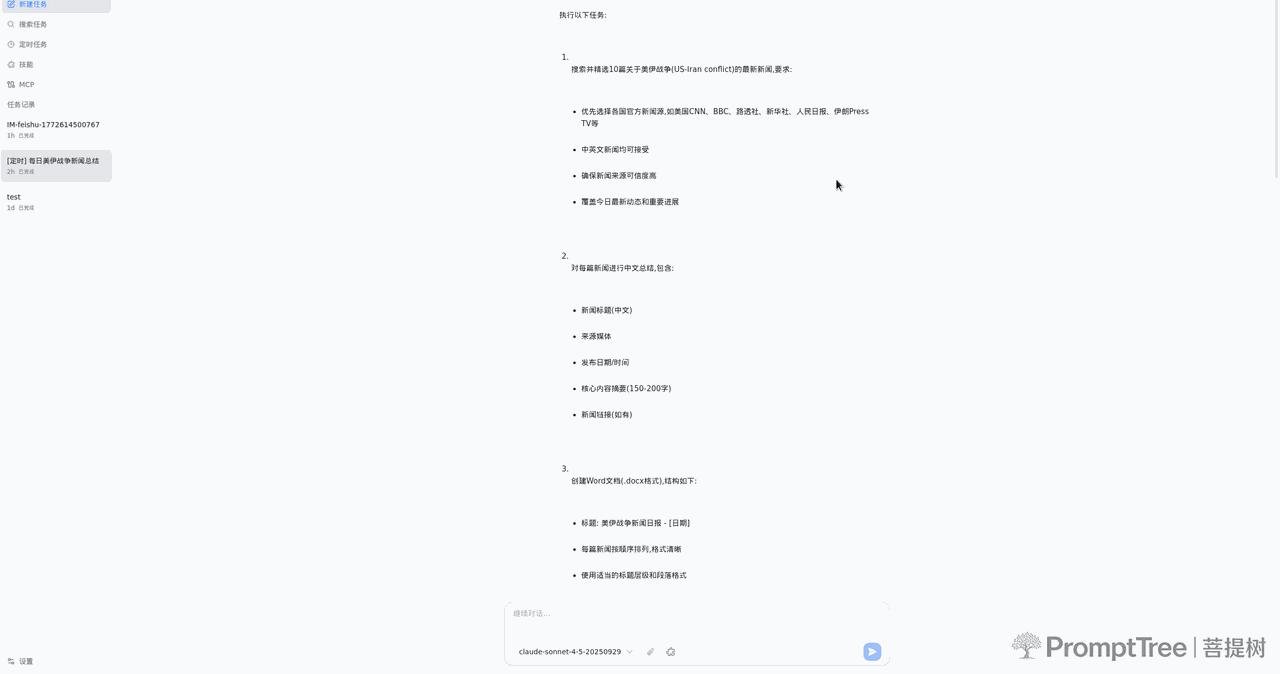
- 生成 Word 文档并发送邮件 将整理结果生成排版美观的 Word 文档,包含:日期标题、10 篇文章的标题/来源/摘要/核心要点,以及整体局势简评。自动发送到指定邮箱。
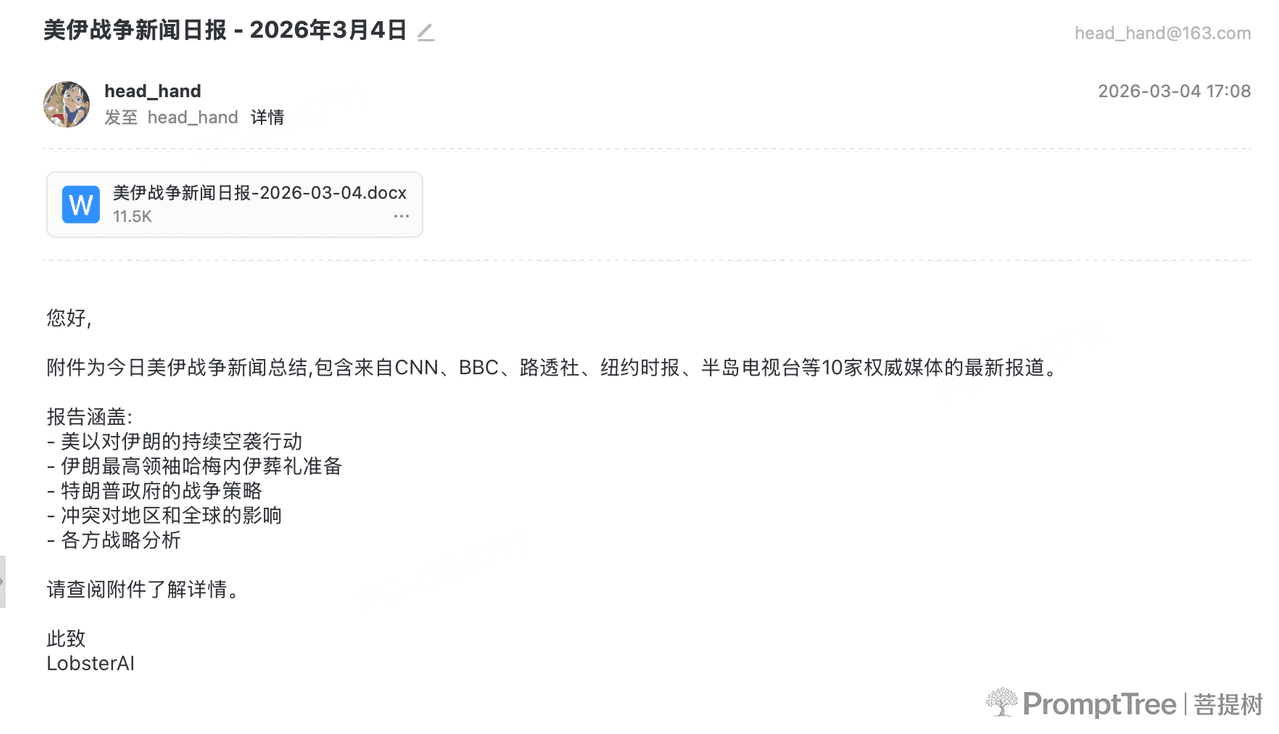
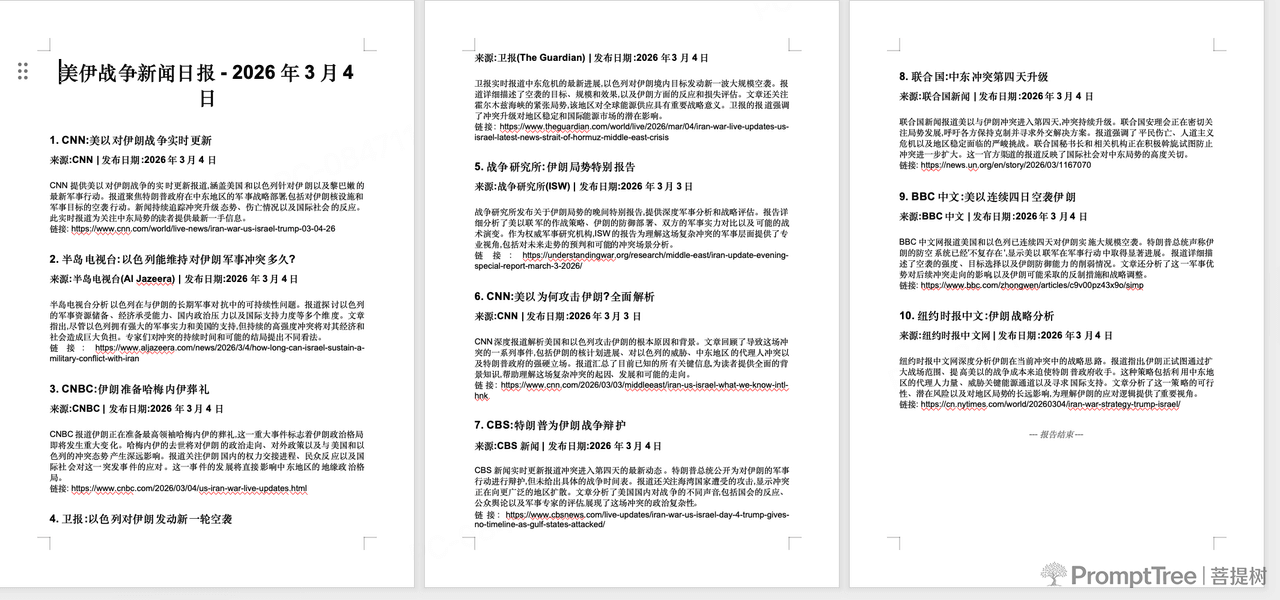
最终效果: 用户每天下班时打开邮箱,当天的国际局势动态已经整理好了——10 篇精选报道、中文摘要、来源标注,全程零操作。不用自己去搜、不用自己去翻译、不用自己去整理,定时自动执行。通勤路上打开飞书还能看到摘要速览。
其他案例
- Reddit 每日精选 + 偏好自学习:安装 Reddit Skill 后,LobsterAI 每天自动抓取指定 subreddit 的热帖进行摘要推送,并在每次推送后询问反馈,持续迭代偏好记忆,越用越懂你。
- 109+ 信息源科技新闻聚合:安装
tech-news-digestSkill,内置 109 个信息源 + 自动去重,每日定时推送到 Discord 频道和邮箱,彻底替代手动刷新闻。 - 邮件自动筛选分类 + 摘要推送:每天早上自动读取新邮件,过滤广告和垃圾邮件,提炼重要邮件的核心结论,生成结构化摘要报告推送到 IM。
- 社区需求挖掘 → 自动生成 Mini App:让 LobsterAI 调研 Reddit/X 上过去 30 天的社区讨论,发现真实需求痛点后,直接生成一个 Mini App 网页来解决问题,跑通"发现需求→做出产品"的完整链路。
二、远程办公协作
痛点
在外面(通勤、出差、吃饭)时突然接到工作需求——老板要文件、要报告、要会议记录,但电脑不在身边。传统流程是先回到电脑前,搜资料、整理文档、做图表、排版,多步骤多工具耗时耗力。手机上操作效率极低,很多专业工具根本没有移动端。
使用案例:飞书一句话生成竞品分析 PPT
指令示例:晚上打车回家,掏出手机在飞书上发一条消息: “帮我做一份 AI 编程工具的竞品分析报告,输出为 PPT”
执行过程:

- LobsterAI 自动拆解为五步执行计划
收到指令后,LobsterAI 不需要追问,自动拆解任务:搜索竞品信息 → 整理对比文档 → 生成数据可视化 → 制作 PPT → 推送到飞书。
- 多轮搜索,逐个产品深挖
LobsterAI 启动浏览器,跑了十几轮 Google 搜索,对 Cursor、GitHub Copilot、Windsurf、Bolt 等 6 款 AI 编程工具分别搜索定价、功能特性、用户评测。
- 整合结构化对比文档
将搜索结果整合为结构化的 Markdown 竞品对比文档,覆盖 6 款产品的功能对比、定价策略、优劣势分析、市场定位。
- 生成交互式图表 + PPT
生成 HTML 数据可视化图表(功能雷达图、价格对比柱状图),再将全部内容写入 11 页 PPT。第一次构建报错后,LobsterAI自动诊断修复,第二次成功通过。
- 推送完成通知和文件
向飞书发送消息卡片,附上报告摘要和核心发现,PPT 文件直接可下载。
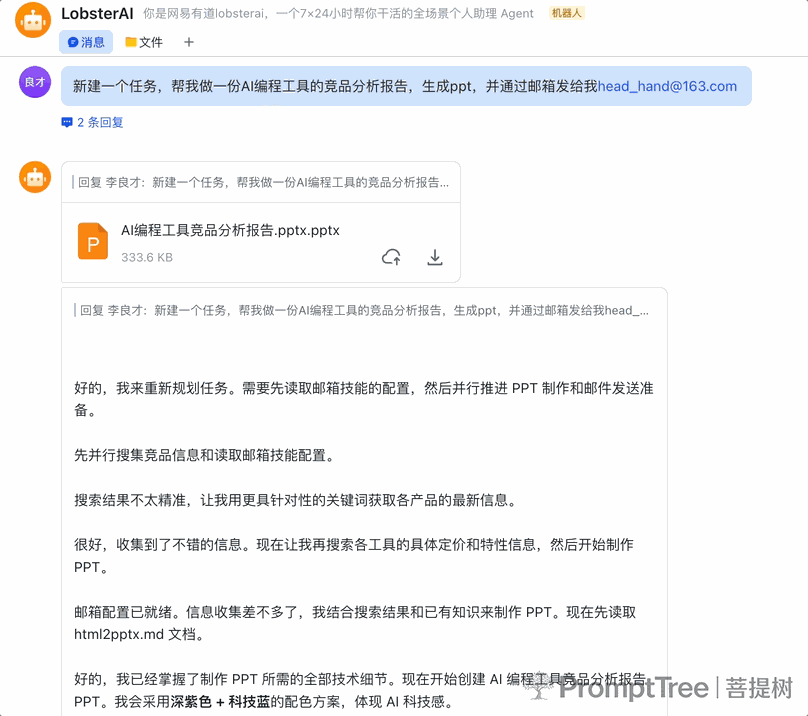
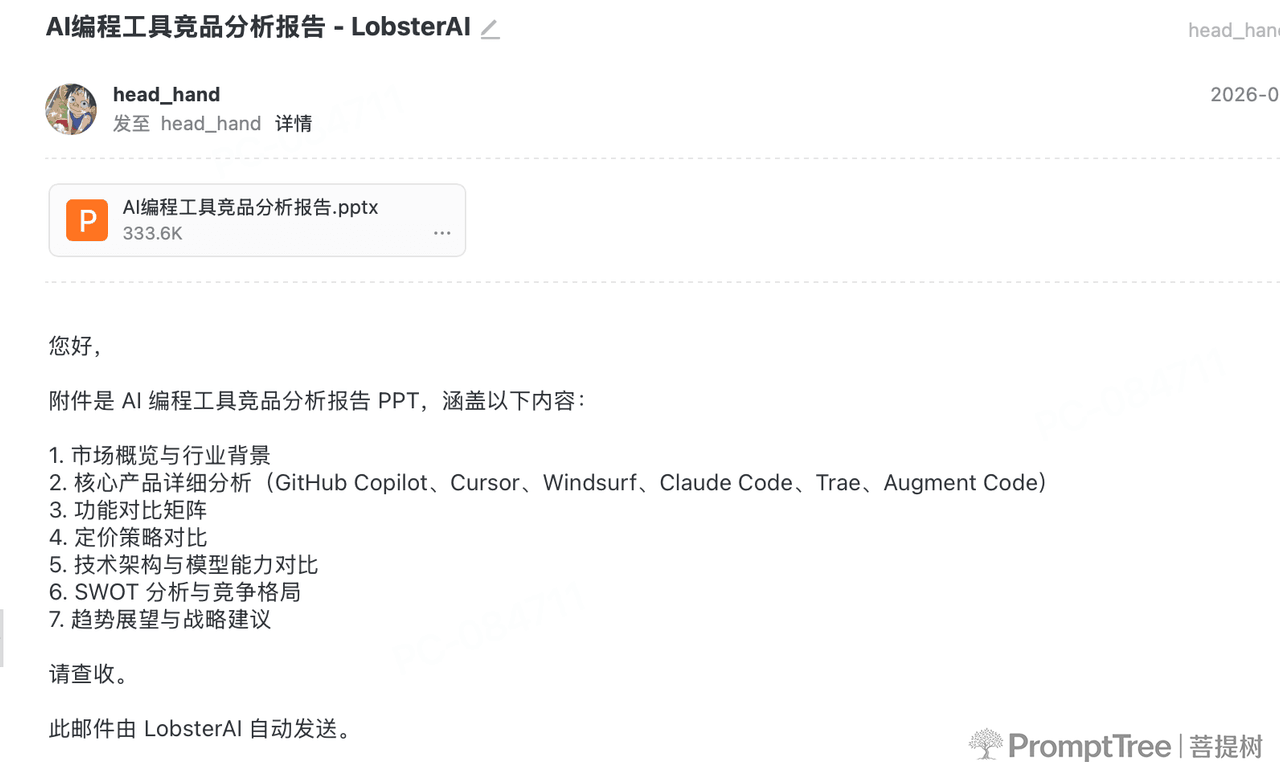
最终效果:
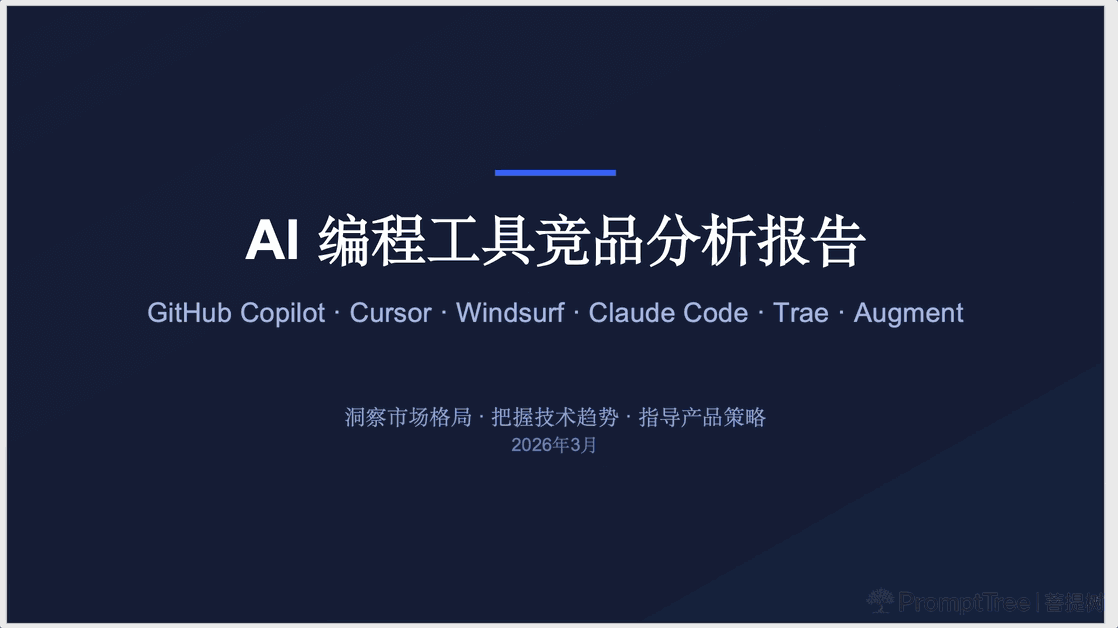
从发出指令到收到完整 PPT,全程约 15 分钟。中间整个任务调用了五六十次工具,遇到一次构建错误自动修复,全程没问用户一句。到家打开电脑,一份可以直接拿去汇报的 10 页竞品分析 PPT 已经在飞书里等着了。
其他案例
- 远程发送文件给同事/老板:周末在外面吃火锅,老板钉钉要文件,给 LobsterAI 发消息"把桌面上的’销售数据.xlsx’发给张总",30 秒搞定,老板以为你在加班。
- 地铁上远程整理会议记录:通过钉钉发"把昨天的会议录音转成文字,整理出要点",不到 2 分钟整理好传到手机。
- 通勤路上远程下载文件:飞书发消息"去 Chrome 官网下载最新版安装包",到公司后直接安装。
- 定时生成工作日报:设置定时任务,每天下班前自动整理文档生成工作日报推送到飞书。
三、文件与系统管理
痛点:
下载文件夹常年不整理变成"垃圾场",桌面文件乱成一片;微信 PC 端每次转发文件都会生成新副本,常年累月几百 G 硬盘空间被吃掉。手动分类整理枯燥无聊,一不小心还可能删错东西。特别是在外面的时候,想远程整理家里电脑的文件根本没有好办法。
使用案例:远程清理重复文件
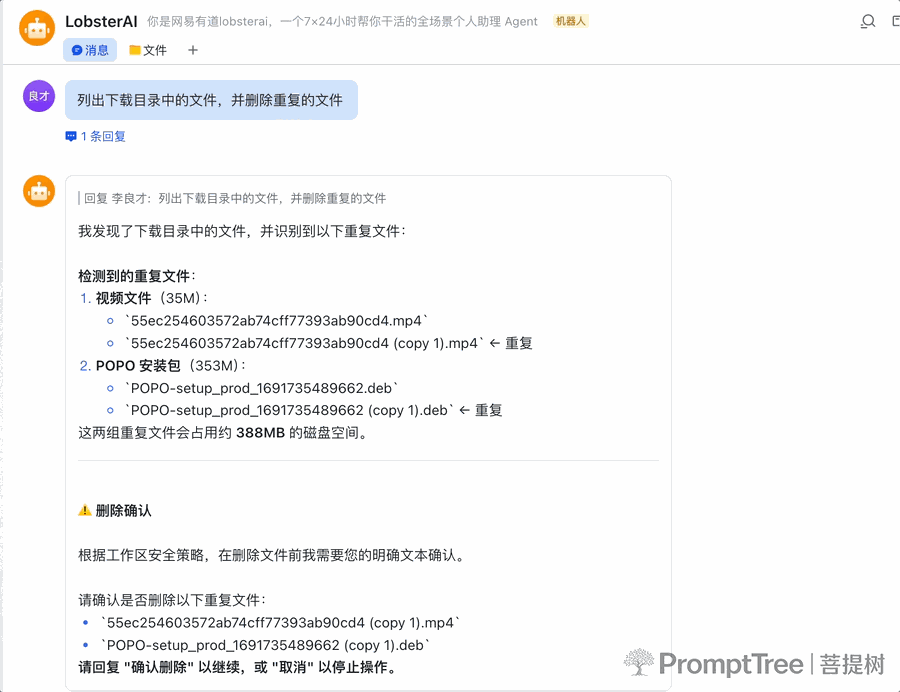
指令示例:在手机飞书上给 NAS 上的 LobsterAI 发消息: “列出下载目录中的文件,并删除重复的文件”
执行过程:
- LobsterAI 扫描目标文件夹 LobsterAI 首先对下载文件夹进行全量扫描,统计文件数量等信息。
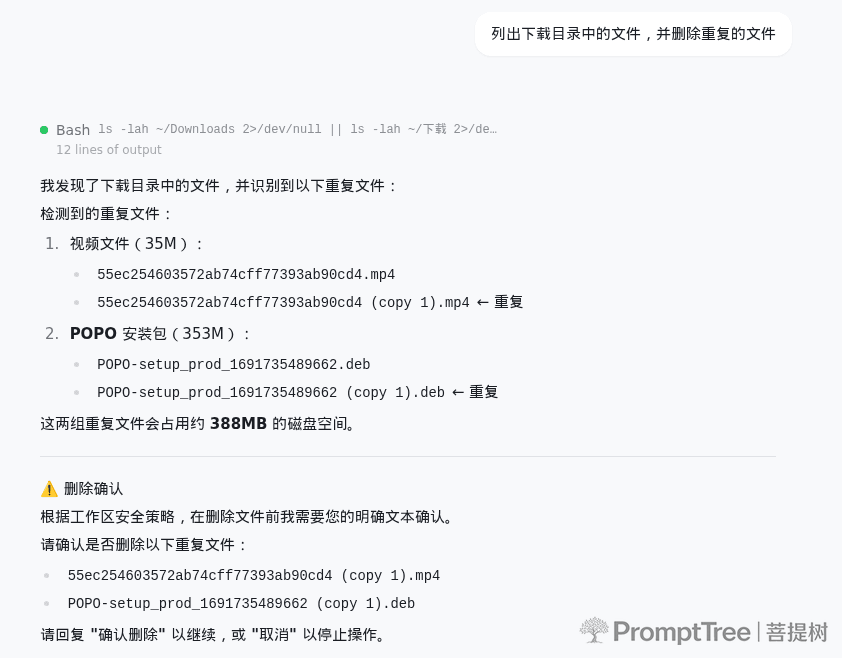
- 智能分类,确认待删除文件,发给用户确认 判断文件是否重复,列出重复待删除文件给用户。
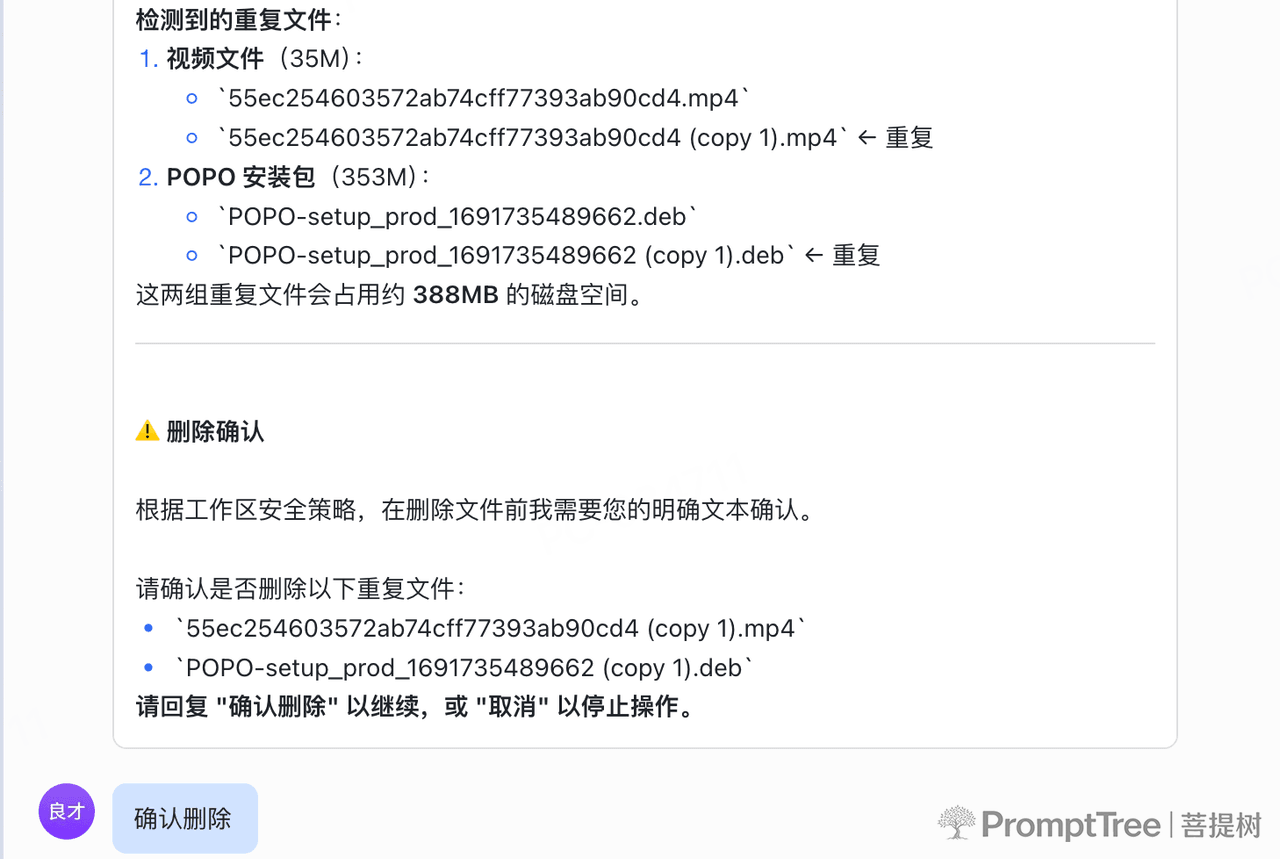
- 执行删除危险操作,再次发给用户确认 判断删除为危险操作,再次发给用户确认。
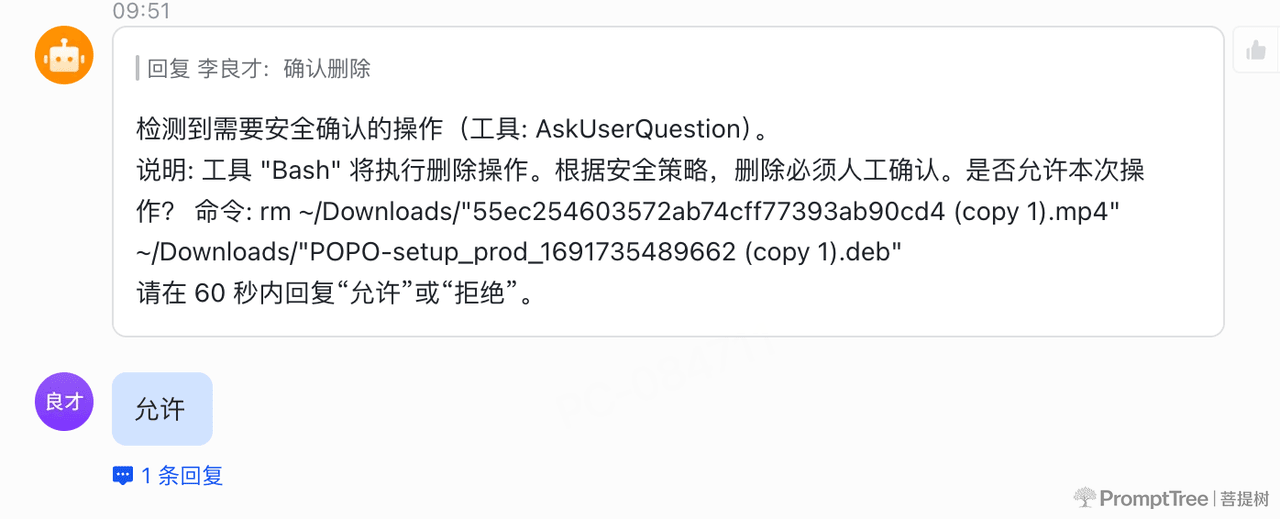
- 最终确认删除,返回相关信息给飞书
其他案例
- 图片文件批量重命名:把目录中图片按日期重命名并分类到对应日期文件夹。
- 微信文件夹查重清理:LobsterAI 自己写 Bash 脚本,通过计算 MD5 哈希值精准识别重复文件。清理时不直接删除,而是移到带时间戳的备份目录,安全可回退。
四、生活与个人场景
痛点:
出行规划需要跨多个网站搜索航班、酒店、景点、签证政策,手机上来回切换效率低下,生活杂事虽然不复杂,但零碎耗时,占用大量碎片时间。
使用案例:手机远程研究出行攻略 + 同步 Obsidian 笔记
指令示例:在手机飞书上给 NAS 上的 LobsterAI 发消息: “帮我研究一个五一节去日本的出行计划并且保存到本地的 Obsidian。”
执行过程:

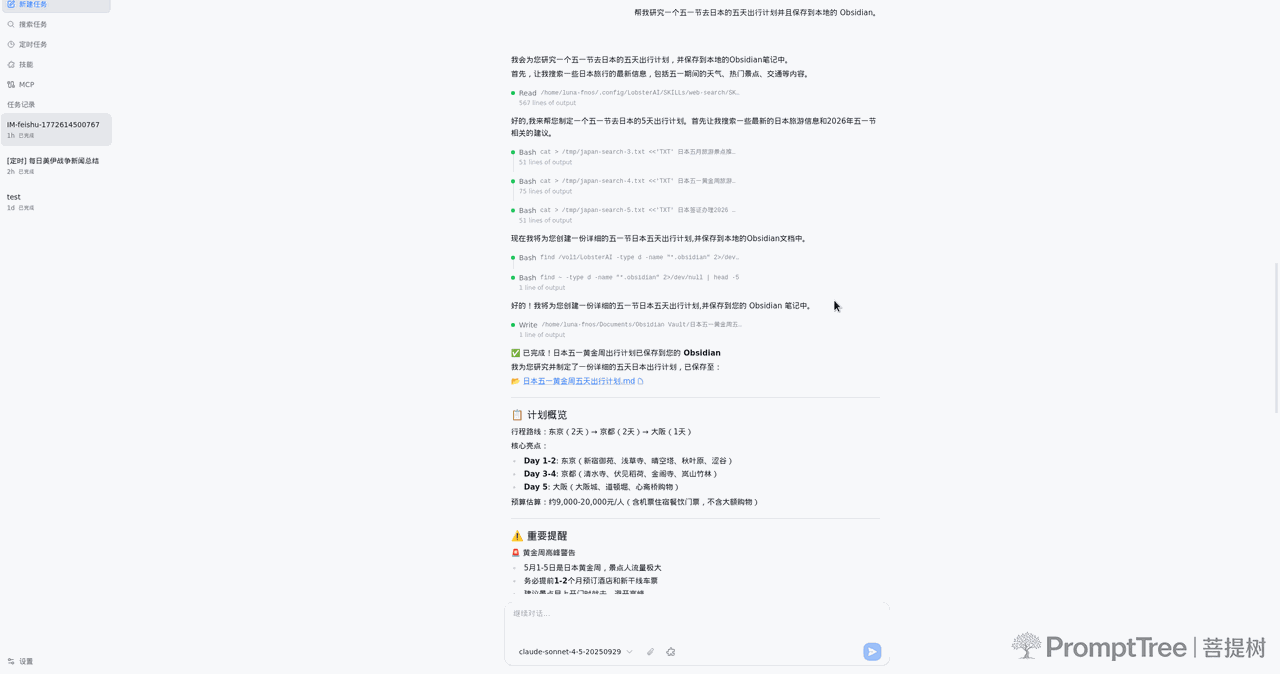
- LobsterAI 启动浏览器多维度搜索 NAS 上的 LobsterAI 自动打开浏览器,从机票比价、酒店推荐、景点攻略、签证政策、当地交通、汇率等多个维度搜索整理。
-
整理结构化出行计划 将搜索结果整合为结构化的出行计划,包含:行程概览(Day 1 ~ Day N)、每日安排(景点+交通+用餐建议)、预算估算表、必备物品清单、注意事项。
-
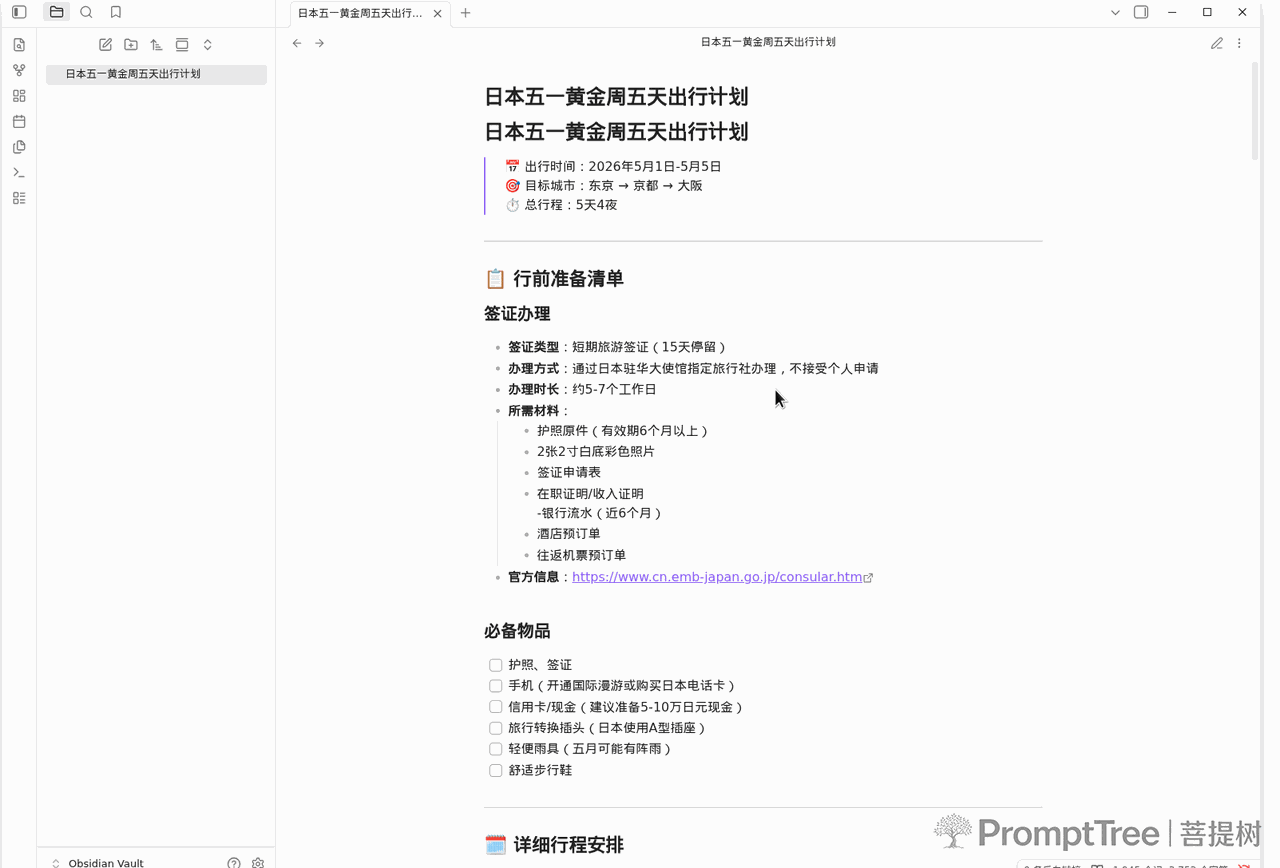
生成 Obsidian 格式笔记并保存 将出行计划转为 Obsidian 兼容的 Markdown 格式(包含双链、标签、折叠区块),自动保存到本地 Obsidian vault 目录。
- 推送完成通知 保存完成后,在飞书上回复用户,告知出行计划已保存到 Obsidian,并附上计划摘要供手机上快速浏览。
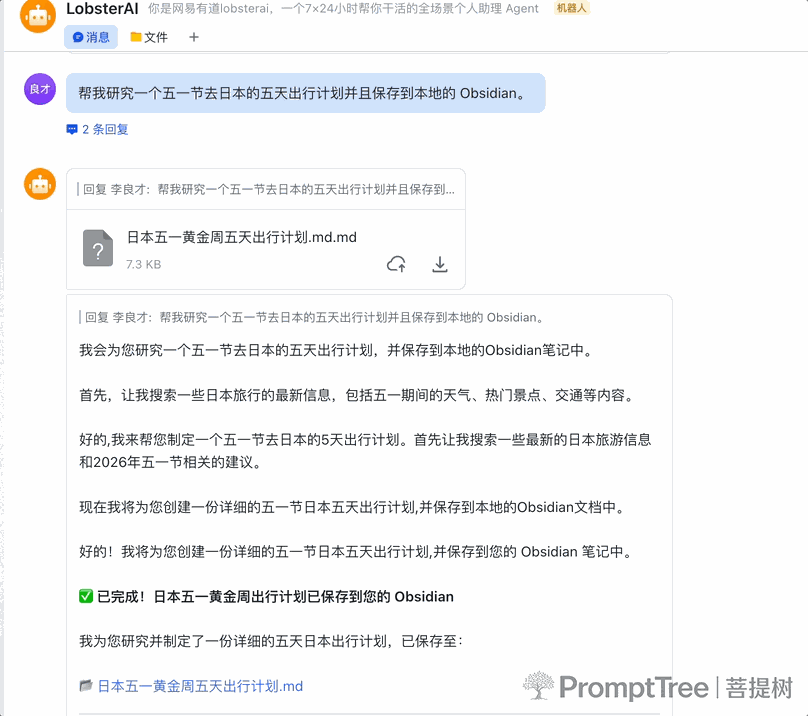
最终效果: 用户在手机上发了一条消息,回到家打开 Obsidian,一份完整的日本出行计划已经在笔记库里等着了——行程规划、预算估算、注意事项一应俱全,还是 Obsidian 原生格式,方便后续修改和关联其他笔记。手机上也能通过飞书消息快速浏览旅行计划。
其他案例
- 手机远程搜索影视资源:发消息"帮我找大侦探第 11 季的夸克或阿里云盘下载链接",LobsterAI 自动搜索网盘资源并返回有效链接。
关键优势总结
| 特性 | 说明 |
|---|---|
| IM 远程控制 | 飞书、钉钉等平台全覆盖,手机发消息即触发 |
| 免内网穿透 | 飞书长连接方案,无需公网域名或 Ngrok |
| 定时任务 | 支持 cron 定时,到点自动执行并推送结果 |
| 沙箱安全 | 优先沙箱运行,数据不出本地,防止误删系统文件 |
| 自主纠错 | 执行出错时自动诊断修复,无需人工介入 |
| 记忆系统 | 长记忆跨 session 复用,学习用户偏好,越用越懂你 |
| 本地部署 | NAS 上 7×24 不间断运行 |
附录
常见问题
Q: 构建时报错 node-gyp 编译失败? 确保已安装构建工具链:sudo apt install -y build-essential python3
Q: 启动 LobsterAI 后界面白屏? 可能缺少 GPU 驱动或 Electron 渲染所需的系统库,尝试以 --no-sandbox 参数启动:
lobsterai --no-sandbox
Q: SSH 连接被拒绝? 检查飞牛 OS 的 SSH 开关是否已开启,端口是否为 22,防火墙是否放行。
环境信息汇总
| 项目 | 版本 / 信息 |
|---|---|
| NAS 设备 | 飞牛 FN EVO 2 (FN-EVO2-7653) |
| 操作系统 | Debian GNU/Linux 12 (bookworm) |
| 桌面环境 | XFCE 4 |
| Node.js | v24.14.0 |
| npm | 11.9.0 |
| LobsterAI | v0.1.24 |
本教程基于 2026 年 3 月实际部署记录编写。如有问题请访问 LobsterAI GitHub Issues 反馈。